Your AI Business Model & White Label Setup
💡
Dein Angebot, deine Rolle, dein Geschäftsmodell. Inkl. Preise & Pakete, Kunden-Akquise, Verkaufsstart und Whitelabel-Plattform-Setup.
Hallo und herzlich willkommen!
Schön, dass du Teil unseres Partner-Teams bist.
Dieses Handbuch hilft dir beim Start. Wir zeigen dir alles Schritt für Schritt. Du musst nichts vorher wissen.
Du findest im Handbuch drei Symbole. Hier die Bedeutung:
Achtung! Das solltest du unbedingt lesen. Sonst kann etwas schiefgehen.
Ein nützlicher Hinweis. Macht deine Arbeit einfacher oder schneller.
Super, du hast einen Schritt geschafft. Weiter geht es.
WordPress ist ein Werkzeug, mit dem du ganz einfach eine Webseite erstellen und pflegen kannst.
So kommst du in den Verwaltungs-Bereich (auch „Backend“ genannt):
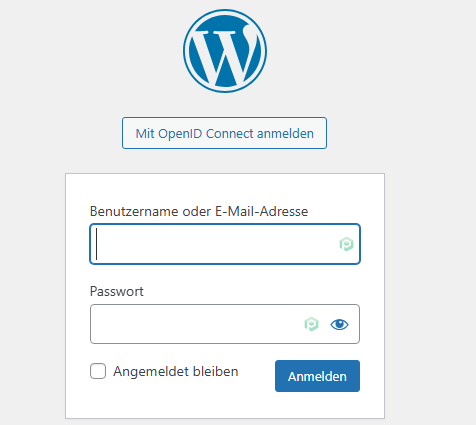
Gib dein Passwort niemals an fremde Personen weiter. Bewahre es sicher auf.
Nach dem Anmelden siehst du das sogenannte „Dashboard“. Das ist deine Start-Seite in WordPress.
Das Dashboard hat drei Hauptbereiche:
Schwarze Leiste am oberen Rand mit den wichtigsten Direktlinks.
Das Menü mit allen Funktionen – darüber erreichst du jeden Bereich von WordPress.
Hier passiert alles – Inhalte werden hier angezeigt und bearbeitet.
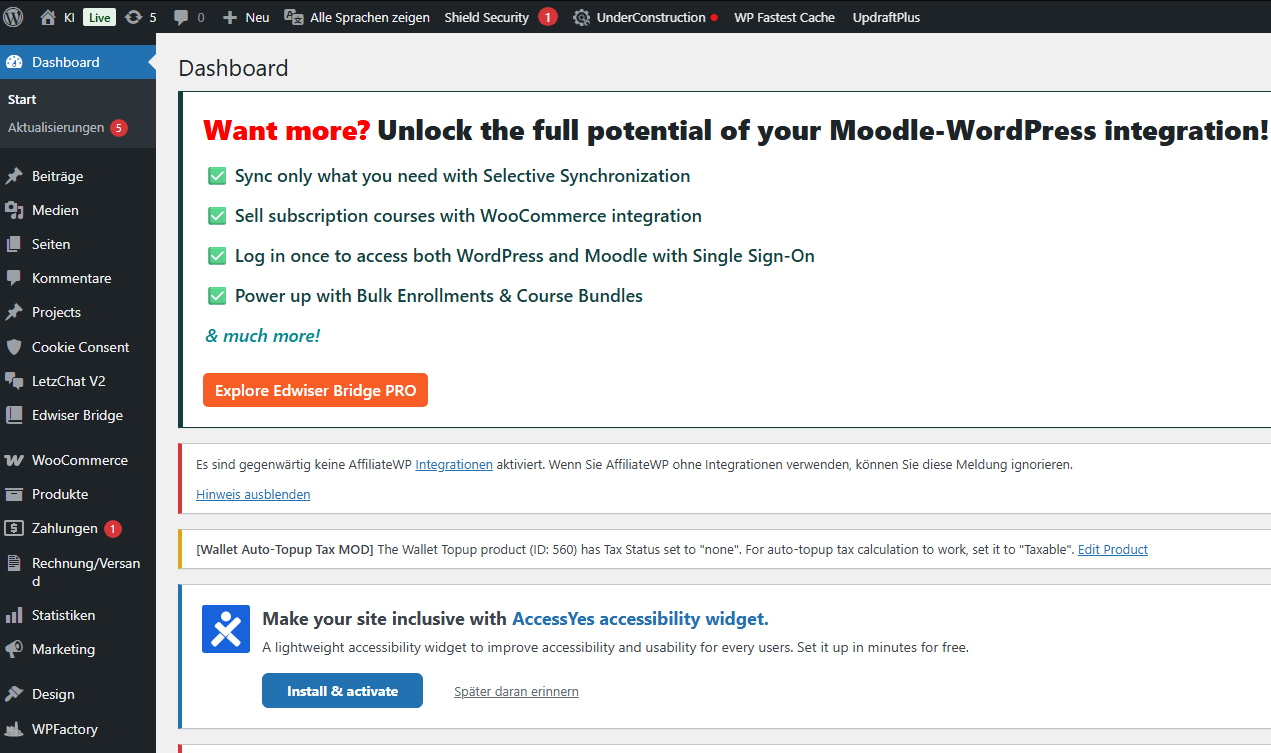
Diese Menü-Punkte brauchst du am häufigsten. Du findest sie in der linken Menüleiste.
| Funktion | Wozu? |
|---|---|
| Cookie Consent | Hier kannst du dein Chatbot-Script hochladen. Damit ist der Chatbot in deine Webseite eingebunden und wird unten rechts angezeigt. |
| LetzChat V2 | Zugang zur KI-Plattform. Hier verwaltest du deinen Chatbot und tauschst z. B. dein Logo aus. |
| WooCommerce / Zahlungen | Dein Online-Shop. Hier siehst du Bestellungen, erstellst Gutscheine für deine Kunden und richtest über Zahlungen Stripe ein, damit du das Geld aus den Shop-Verkäufen direkt bekommst. |
| Produkte | Alle Produkte in deinem Shop ansehen, suchen, neue Produkte anlegen sowie Produkte importieren oder exportieren. |
| Rechnung / Versand | Unternehmens-Daten und Logo für Rechnungen hinterlegen sowie das Aussehen deiner Rechnungen anpassen. |
| Benutzer | Registrierte Nutzer ansehen, neue Benutzer anlegen, Rollen vergeben (Kunde oder Administrator) und 2-Faktor-Authentifizierung einrichten. |
| Wallet | Einzelnen Benutzern virtuelles Guthaben aufladen – z. B. um dir selbst Guthaben gutzuschreiben. |
| Affiliates | Partner-Programm für deinen Shop: Personen werben deine Produkte über einen persönlichen Link und erhalten pro Verkauf eine Provision. |
| Post SMTP | Sorgt dafür, dass E-Mails von deiner Webseite (z. B. Bestätigungen, Passwort-Resets) zuverlässig beim Kunden ankommen statt im Spam zu landen. |
Klicke dich ruhig einmal durch das Menü. Du kannst nichts kaputt machen, solange du nichts speicherst oder löschst.
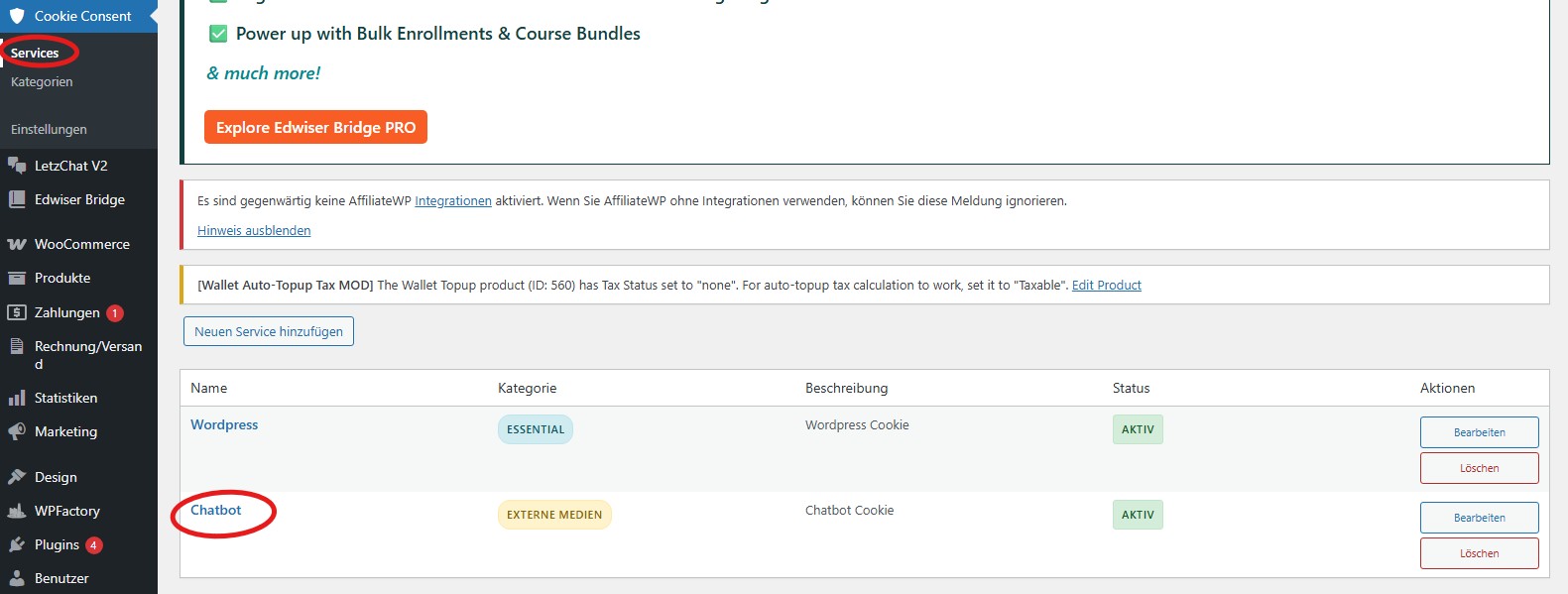
Im Bereich Cookie Consent lädst du dein Chatbot-Script hoch. Sobald das Script gespeichert ist, erscheint der Chatbot automatisch unten rechts auf jeder Seite deiner Webseite.
So gelangst du zum Eingabefeld:
Über LetzChat V2 gelangst du zur KI-Plattform, auf der du deinen Chatbot verwaltest.
So öffnest du die Plattform:
Logo austauschen:

Über Zahlungen verbindest du deinen Shop mit Stripe. Über WooCommerce verwaltest du Bestellungen und erstellst Gutscheine.
Damit du das Geld direkt vom Kunden erhältst, musst du im Bereich Zahlungen einmalig Stripe einrichten.

Im Bereich Bestellungen kannst du alle Bestellungen nachverfolgen und sehen, wer was in deinem Shop bestellt hat. Du kannst dort auch eine Bestellung manuell hinzufügen.

Mit Gutscheinen kannst du deinen Kunden Rabatte gewähren.


Im Bereich Produkte verwaltest du alles, was in deinem Shop angeboten wird.

Über Rechnung / Versand hinterlegst du deine Unternehmens-Daten und passt das Aussehen deiner Rechnungen an.
Damit deine Firmen-Daten korrekt auf jeder Rechnung erscheinen, trägst du sie einmalig in den Allgemeinen Einstellungen ein.

Du kannst sehen, wie deine Rechnung aussieht und Farben sowie das Layout anpassen.

Im Bereich Benutzer siehst du, welche Nutzer bereits registriert sind, und kannst neue Benutzer anlegen.

Administrator: hat Zugriff auf alles – auch auf andere Konten.
Kunde: sieht nur die Plattform und seine eigenen Daten, hat keinen Zugriff auf WordPress.

Sobald ein Administrator-Konto gespeichert wurde, muss zwingend eine 2-Faktor-Authentifizierung eingerichtet werden.

Im Bereich Wallet kannst du einzelnen Benutzern virtuelles Guthaben aufladen – z. B. um dir selbst Geld gutzuschreiben.

Mit Affiliates baust du ein Empfehlungs-Programm für deinen Shop auf. Partner bewerben deine Produkte über einen persönlichen Link und erhalten pro vermitteltem Kauf automatisch eine Provision.
Wenn du im Menü links über Affiliates hoverst, findest du folgende Bereiche:
| Untermenü | Wozu? |
|---|---|
| Überblick | Dashboard mit den wichtigsten Zahlen auf einen Blick: Empfehlungen, Umsatz, ausstehende Provisionen. |
| Affiliates | Liste aller Partner – hier kannst du Partner hinzufügen, freischalten oder sperren und ihren persönlichen Link einsehen. |
| Empfehlungen | Jede Bestellung, die über einen Affiliate-Link ausgelöst wurde, mit Provisions-Betrag und Status. |
| Auszahlungen | Übersicht über Provisionen, die an Affiliates ausgezahlt werden oder schon ausgezahlt wurden. |
| Besuche | Klicks auf Affiliate-Links – auch dann, wenn (noch) kein Kauf erfolgt ist. |
| Werbeanzeigen | Banner und Creatives, die du deinen Affiliates für die Bewerbung zur Verfügung stellst. |
| Berichte | Auswertungen nach Zeitraum, Top-Affiliates und Umsatz. |
| Werkzeuge | Hilfs-Funktionen wie Import/Export oder Daten reparieren. |
| Einstellungen | Provisions-Höhe (z. B. 10 %), Cookie-Laufzeit, Zahlungsweise und E-Mail-Vorlagen festlegen. |
| Add-ons | Optionale Erweiterungen, z. B. PayPal-Auszahlung oder Lifetime-Commissions. |
Bevor du das Affiliate-Programm bewirbst, lege in den Einstellungen einmalig die Provisions-Höhe und Cookie-Laufzeit fest. So weißt jeder Partner, wie viel er pro Verkauf bekommt.
WordPress verschickt von Haus aus E-Mails über die einfache PHP-mail()-Funktion. Das funktioniert zwar — aber viele Hoster blockieren es, und Empfänger filtern solche Mails oft als Spam. Mit dem Plugin Post SMTP verschickst du E-Mails stattdessen über einen echten Mailserver. So kommen Bestell-Bestätigungen, Passwort-Resets und Anfragen-E-Mails zuverlässig beim Kunden an.
Die wichtigsten Funktionen von Post SMTP:
mail()-Funktion.Damit Bestätigungen und Benachrichtigungen im Namen deines Unternehmens (nicht z. B. wordpress@deine-domain.de) ankommen, hinterlegst du einmalig deinen Absender:

Nutze als Absender-E-Mail eine echte Adresse deiner eigenen Domain (z. B. info@deine-domain.de), nicht eine fremde wie @gmail.com. Sonst landen deine Mails häufiger im Spam, weil der Domain-Eintrag nicht zur Absender-Adresse passt.
LuxAIaaS steht für „Luxemburg Artificial Intelligence as a Service“ – auf Deutsch: „KI als Dienstleistung aus Luxemburg“.
Es ist unsere eigene KI-Plattform. Sie hilft dir, deinen Kunden schnelle Antworten zu geben. Und zwar automatisch – ohne dass du selbst am Bildschirm sitzen musst.
Stell dir LuxAIaaS wie einen fleißigen Mitarbeiter vor. Er ist 24 Stunden am Tag wach. Er wird nie krank. Und er antwortet immer freundlich.
Nach dem Login landest du direkt im Dashboard. Hier findest du eine Übersicht zu allen deinen Bots und deinem Guthaben.

Im Bereich Guthaben (über die linke Sidebar oder den Button Zur Kreditseite) kannst du dein Guthaben manuell oder automatisch aufladen lassen.

Du kannst einen Schwellenwert festlegen: Sobald dein Guthaben unter diesen Wert fällt, wird automatisch ein von dir bestimmter Aufladebetrag nachgeladen.
Beispiel: Schwellenwert 60 € – sobald nur noch 55 € übrig sind, lädt das System automatisch den von dir festgelegten Betrag nach.
Im Feld Aufladebetrag einen beliebigen Betrag eingeben und auf Guthaben aufladen klicken.
Egal ob du manuell auflädst oder die automatische Aufladung über Autorisieren bestätigst – du wirst direkt zur Kassenseite weitergeleitet, um die Zahlung abzuschließen.
Die Aufladung über die LuxAIaaS-Kreditverwaltung ist nur für Kunden gedacht. Wenn du als Administrator Guthaben aufladen möchtest, mache das in WordPress über Wallet:
Wenn du im Bereich Guthaben weiter nach unten scrollst, siehst du deine letzten Transaktionen – inklusive Diagramm, das Aufladungen, Nutzungsgebühren, Sprach-Abos, Chat-Abos und den Kontostand farblich darstellt.
Du kannst die Liste filtern nach:
Über den Button CSV exportieren oben rechts kannst du die gefilterten Transaktionen als CSV-Datei herunterladen.

Scrollst du noch ein Stück weiter, erreichst du den Bereich Bot-Nutzung. Hier siehst du auf einen Blick, welcher Bot wie viele Kosten verursacht hat.
Drei Tortendiagramme stellen die Verteilung gegenüber:
Wenn du mit der Maus über ein Diagramm-Segment fährst, werden Bot-Name, ID, Telefonnummer und der genaue Betrag eingeblendet.
Unter den Diagrammen findest du eine Tabelle mit allen Bots und ihren Ausgaben für 1 Monat, 3 Monate und 6 Monate nebeneinander – ideal, um schnell zu erkennen, ob ein Bot teurer oder günstiger geworden ist.

Mit dem Anweisungsgenerator erstellst du in wenigen Minuten einen passenden Prompt – zum Beispiel für den Versand von E-Mails oder einen Prompt, der genau zu deinem Unternehmen passt.
Der Generator stellt dir ein paar Fragen – du beantwortest sie, und am Ende bekommst du einen fertigen Prompt, den du direkt für deinen Bot übernehmen kannst.
So gehst du vor:

Frühere Chats bleiben in der linken Liste gespeichert (z. B. Creating Email Prompt). Du kannst sie jederzeit erneut öffnen und anpassen, ohne von vorne anzufangen.
Im Bereich Wissensdatenbank verwaltest du alle Dokumente, mit denen dein Bot arbeitet. Du siehst auf einen Blick, welche Inhalte hochgeladen sind und in welchem Verarbeitungs-Status sie sich gerade befinden.
So legst du ein neues Dokument an:
In der Liste deiner hochgeladenen Dokumente kannst du zu jedem Eintrag:
Das Health Dashboard oberhalb der Liste zeigt dir den Synchronisierungs-Status aller Dokumente auf einen Blick.

Als Admin kannst du steuern, wie Dokumente für den Bot aufbereitet werden. Diese sogenannten Chunking-Einstellungen entscheiden, wie groß die einzelnen Textbausteine sind, mit denen der Bot später arbeitet. Wenn die Standardwerte passen, brauchst du sie nicht anzufassen.
Die erweiterten Einstellungen sind im Dialog „Neues Dokument hinzufügen" versteckt. Klicke dort auf Weiter – dann öffnet sich der Bereich „Erweitert: Aufteilung" mit drei Feldern zum Feintuning der Chunking-Strategie. Standardmäßig sind die Felder leer; dann greifen die voreingestellten Werte für euren Account.
Felder leer zu lassen ist meistens richtig – die Standardwerte sind passend für eure Bots eingestellt. Nur wenn du für ein spezielles Dokument abweichende Werte brauchst, überschreibe sie hier pro Datei.
Starte unseren Wissensdatenbank-Assistenten einfach durch Klicken auf die Schaltfläche Chat starten. Der Generator führt dich automatisch durch den Prozess der Erstellung reiner Textdokumente aus Dokumenten mit Text, Bildern oder Tabellen.
Schnell, einfach und effektiv – optimiere jetzt deine Inhalte für einen effizienten Wissenstransfer in der Wissensdatenbank.

Über die Public API kannst du programmatisch auf die Younea-LetzChat-Plattform zugreifen – z. B. um Bots, Konversationen, die Wissensdatenbank, das Wallet oder Abonnements aus deinen eigenen Anwendungen heraus zu verwalten.
Damit das funktioniert, brauchst du einen API-Schlüssel. Klicke dafür in der linken Sidebar auf API-Schlüssel.
Solange du noch keinen Schlüssel angelegt hast, siehst du den Hinweis „Keine API-Schlüssel". Oben hast du zwei Buttons:

Im Formular legst du folgende Punkte fest:
tt.mm.jjjj. Lass das Feld leer für einen dauerhaft gültigen Schlüssel.X-YLC-Target-Tenant auf jeden Mandanten zugreifen.Mit einem Klick auf Schlüssel erstellen wird der API-Schlüssel generiert.

Sobald der Schlüssel erstellt ist, hinterlegst du ihn in der Anwendung, die mit LuxAIaaS sprechen soll (z. B. dein Shop, dein CRM oder ein eigenes Skript). Der Schlüssel besteht aus zwei Teilen:
ylc_live_ – daran erkennt das System, dass es sich um einen echten LuxAIaaS-Schlüssel handelt,Ein vollständiger Schlüssel sieht also etwa so aus: ylc_live_a1b2c3d4e5f6…
Damit deine Anwendung beim „Anklopfen" an die Schnittstelle (API) auch erkannt wird, musst du den Schlüssel bei jeder Anfrage mitschicken. Das geschieht über einen sogenannten HTTP-Header – du kannst dir das wie einen Briefumschlag vorstellen, auf dem dein Ausweis liegt:
Authorization: Bearer ylc_live_xxxxxxxxxxxxxxxxxxxxxxxxxxxxxxxxDas Wort Bearer heißt übersetzt „Träger" oder „Inhaber" – wer den Schlüssel besitzt, darf zugreifen. Genau deshalb solltest du ihn niemals an Dritte weitergeben oder im Klartext speichern.
Alle Anfragen gehen an die folgende Basis-Adresse (den sogenannten Basis-Pfad):
/wp-json/ki-xx-api/public/v1An diese Adresse hängst du den jeweiligen Endpunkt an – z. B. /bots, um deine Bots abzurufen, oder /wallet/balance, um deinen Guthaben-Stand zu prüfen. Eine Übersicht der wichtigsten Endpunkte findest du gleich unten.
Eine Auswahl der wichtigsten Endpunkte:
| Bereich | Endpunkt (Auswahl) | Wozu? |
|---|---|---|
| Tenant | /tenant, /tenant/users | Tenant-Infos und Nutzer abrufen. |
| Bots | /bots, /bots/{bot_id}, /bots/{bot_id}/voice-agents | Bot-Liste, Bot-Details und verknüpfte Telefonnummern. |
| Knowledge Base | /bots/{bot_id}/knowledgebase | Wissensdatenbank eines Bots abrufen. |
| Conversations | /bots/{bot_id}/conversations, …/{id}/tasks, …/{id}/comments | Konversationen, dazugehörige Tasks und interne Notizen. |
| Wallet | /wallet/balance, /wallet/transactions | Guthaben-Stand und Transaktions-Historie. |
| Pricing | /payments, /subscriptions, /pricing/bots, /pricing/addons | Zahlungen, aktive Abos und Preislisten. |
| Addons | /addons, /bots/{bot_id}/addons | Addon-Übersicht und Bot-Addon-Status. |
Die API hat Rate-Limits: jede Antwort enthält die Header X-RateLimit-Limit, X-RateLimit-Remaining und X-RateLimit-Reset. Wird das Limit überschritten, antwortet der Server mit Status 429.
Weitere typische Fehler:
401 invalid_api_key – Schlüssel fehlt, ist falsch oder wurde widerrufen.403 insufficient_scope – der Schlüssel hat nicht die nötige Berechtigung für diesen Endpunkt.404 not_found / bot_not_found – Ressource existiert nicht oder kein Zugriff.Behandle einen API-Schlüssel wie ein Passwort. Speichere ihn niemals im Klartext im Frontend, in öffentlichen Repositories oder in geteilten Dokumenten. Vergib für jede Anwendung einen eigenen Schlüssel mit nur den Berechtigungen, die wirklich gebraucht werden – so kannst du einzelne Schlüssel jederzeit widerrufen, ohne andere zu beeinflussen.
Setze ein Ablaufdatum, wenn du den Schlüssel z. B. nur für ein einmaliges Projekt brauchst. Für dauerhafte Integrationen kannst du das Feld leer lassen.
Klickst du in der linken Sidebar auf Mein Konto, gelangst du zurück auf deine persönliche Konto-Seite. Hier hast du eine kompakte Übersicht über alle wichtigen Bereiche deines Accounts.

Du findest dort zwei große Schnellzugriffe:
Sobald du im Bereich Bot-Verwaltung einen Bot ausgewählt hast, erscheint in der Sidebar der Eintrag Konfiguration. Ein Klick darauf öffnet die Funktionalen Einstellungen deines Bots – alles was sein Verhalten steuert, findest du hier auf einer Seite. Rechts daneben siehst du eine Live-Vorschau, in der du deine Änderungen sofort testen kannst.

Ganz oben siehst du den Namen und die ID deines Bots. Die Bot-ID brauchst du z. B. für API-Aufrufe.
Das ist das Erste, was ein Benutzer sieht, wenn er den Chat öffnet. Halte sie einladend und kurz.
Das ist das Gehirn deines Bots: Hier beschreibst du, wer er ist, was er tun darf und wie er antwortet. Je detaillierter die Anweisungen, desto besser die Antworten.
Hier legst du fest, wie viele Tage Gespräche gespeichert werden:
-1 – Chat-Logs werden nicht automatisch gelöscht (unbegrenzt).0 – Nachrichten werden sofort ausgeblendet.30) – Aufbewahrung in Tagen.Diese Tools kann dein Bot während der Laufzeit nutzen – z. B. E-Mails senden oder Termine buchen. Standardmäßig sind Tools wie current_time, send_email, my-calendar_CancelAppointment, my-calendar_GetAppDates, my-calendar_book_appointment oder my-calendar_RescheduleAppointment aktiviert. Weitere Tools können hinzugefügt werden.
Über das i-Symbol neben einem Tool öffnest du die Tool-Informationen mit Details und Parametern.
Wenn du auf der Konfigurations-Seite weiter nach unten scrollst, erreichst du die Anzeigeeinstellungen. Hier konfigurierst du, wie dein Bot im Chat-Widget für Besucher dargestellt wird.

#950be5) ein, um das Widget an deine Marke anzupassen.Scrollst du noch ein Stück weiter, kommst du zum Bereich Einbindung. Hier findest du alle Code-Schnipsel, um deinen Bot in deine Webseite oder andere Kanäle einzubinden.

<iframe>-Code kannst du den Bot direkt in eine HTML-Datei einbetten.Es gibt kein Auto-Save! Klicke nach jeder Änderung in der Konfiguration unten rechts auf Speichern. Sonst gehen alle Anpassungen verloren.
Über den Sidebar-Eintrag Add-ons öffnest du den Bereich Add-ons | Bot. Hier siehst du alle für deinen Bot verfügbaren Erweiterungen.

Der LetzTalk Voice Agent ist ein eigenständiger KI-Telefonassistent: er nimmt Anrufe entgegen und kann Termine buchen.
Diese Add-ons sind in Vorbereitung und werden in Kürze freigeschaltet:
Über den Button Browse Add-ons öffnest du den Add-ons-Marktplatz, in dem du weitere Erweiterungen entdecken und für deinen Bot freischalten kannst.

Falls du dich auf der Add-ons-Seite nicht zurechtfindest: oben rechts gibt es das ?-Symbol – ein Klick darauf startet die Tour neu und führt dich erneut Schritt für Schritt durch die Funktionen.
Sobald du im Add-ons-Bereich den Sprachagent gekauft hast, erscheint in der linken Sidebar unten ein neuer Eintrag (Addon) Sprachagent. Über diesen öffnest du die Konfigurations-Seite deines Telefonbots.

Genau wie beim Chatbot kannst du auch hier eine Willkommensnachricht hinterlegen – also den Satz, mit dem dein Telefonbot den Anrufer als Erstes begrüßt. Diese Nachricht wird gesprochen, sobald der Anruf angenommen wird (z. B. „Hallo, ich bin der digitale Assistent von … Wie kann ich Ihnen weiterhelfen?").
Möchtest du nicht extra eine eigene Begrüßung schreiben, kannst du oben rechts die Option Chatbot-Konfiguration verwenden aktivieren – dann übernimmt der Sprachagent automatisch die Begrüßung deines Chatbots.
Direkt unter der Willkommensnachricht findest du den Schalter Unterbrechbar. Ist er aktiv, darf der Anrufer den Agenten schon während der Begrüßung unterbrechen und gleich seine Frage stellen, statt warten zu müssen, bis der Bot zu Ende gesprochen hat. Das wirkt natürlicher und spart Zeit.
Etwas weiter unten siehst du den Bereich Erstübersetzungen der Begrüßung. Damit dein Bot internationale Anrufer in deren Muttersprache begrüßen kann, lässt sich deine Willkommensnachricht in alle unterstützten Sprachen (Arabisch, Bulgarisch, Tschechisch, Dänisch, Griechisch …) übersetzen.
Dafür hast du zwei Möglichkeiten:
Jeden übersetzten Text kannst du nachträglich auch von Hand anpassen, falls du eine Formulierung treffender findest.
Auf der rechten Seite wird die Telefonnummer angezeigt, unter der dein Sprachagent erreichbar ist (z. B. +49 30 75935332). Ein grünes „Läuft"-Label zeigt, dass der Agent aktiv ist und Anrufe entgegennehmen kann. Diese Nummer kannst du auf deiner Webseite, in Signaturen oder auf Visitenkarten veröffentlichen.
Darunter findest du den Bereich Ausgehender Anruf: trag dort eine Zielnummer im Format +[Ländervorwahl][Nummer] ein (z. B. +352123456789) und klicke auf Anrufen, um den Bot eine bestimmte Nummer aktiv anwählen zu lassen.
Unten rechts findest du den Button Telefonbot anrufen (mit dem Hinweis „Teste mich"). Ein Klick darauf startet einen Test-Anruf direkt aus dem Browser – so kannst du jederzeit selbst hören, wie sich dein Sprachagent anhört, bevor echte Kunden anrufen.
Teste deine Begrüßung nach jeder Änderung über den Telefonbot anrufen-Button. Manche Sätze klingen geschrieben gut, gesprochen aber holprig – Abkürzungen, lange Schachtelsätze oder Sonderzeichen können bei der Sprachausgabe stören.
Wenn du auf der Sprachagent-Seite weiter nach unten scrollst, kommst du zum Bereich Anweisungen. Hier hinterlegst du den Prompt – also den Text, der dem Bot sagt, wer er ist, wie er sich verhält und was er tun darf. Du kannst hier einen komplett neuen Prompt für deinen Telefonbot schreiben (z. B. wenn er andere Aufgaben übernehmen soll als dein Chatbot) oder denselben Prompt wiederverwenden, den du bereits beim Chatbot eingerichtet hast.
Soll dein Sprachagent genauso antworten wie dein Chatbot, klickst du oben rechts einfach auf den Schalter Chatbot-Konfiguration verwenden. Dann übernimmt der Sprachagent automatisch den Prompt aus deiner Chatbot-Konfiguration – du musst nichts doppelt pflegen.

Du weißt nicht genau, was ein Prompt ist oder wie du einen guten schreibst? Mit dem Anweisungsgenerator bekommst du in wenigen Minuten einen passenden Prompt – Schritt für Schritt erklärt:
→ Mehr zum Anweisungsgenerator (Prompt erstellen)
Ganz unten auf der Seite findest du wieder den Bereich Verfügbare Tools – also alle Funktionen, die dein Sprachagent während eines Anrufs nutzen darf. Typische Tools für den Telefonbot sind:
get_current_date_time – aktuelle Uhrzeit und Datum abfragen.my-calendar_GetAppDates, my-calendar_book_appointment, my-calendar_CancelAppointment, my-calendar_RescheduleAppointment – Termine abfragen, buchen, stornieren oder verschieben.send_email – E-Mails versenden (z. B. eine Bestätigung an den Anrufer).transfer_call_to_human – Gespräch an einen echten Mitarbeiter weiterleiten.Jedes Tool ist mit dem Label Voice Tool markiert. Über das i-Symbol rechts neben einem Tool öffnest du dessen Details (Beschreibung und Parameter).
Eine ausführliche Erklärung zu den Tools – inklusive der Standard-Werkzeuge, die jeder Bot mitbringt – findest du im Konfigurations-Abschnitt:
→ Mehr zu den Verfügbaren Werkzeugen
Wenn du noch ein Stück weiter nach unten scrollst, kommst du zu den restlichen Einstellungen rund um Sprache, Stimme und die Anruf-Limits deines Sprachagenten.

Im Feld Stimme wählst du aus einer Liste vieler verschiedener Stimmen die aus, mit der dein Bot sprechen soll (z. B. German Apollo – Inspiring and Clear). Die Auswahl umfasst männliche und weibliche Stimmen in unterschiedlichen Sprachen und Charakteren. Diese Stimme wird für die Text-zu-Sprache-Umwandlung verwendet – also dafür, die Antworten deines Bots hörbar zu machen.
Mit den drei folgenden Feldern legst du fest, wie intensiv dein Telefonbot genutzt werden darf – das schützt dich vor unerwartet hohen Kosten und vor Überlastung:
900 = 15 Minuten. Danach beendet der Bot das Gespräch automatisch.100 – ist das Limit erreicht, werden weitere Anrufer abgewiesen.5 – der sechste Anrufer landet erst durch, wenn ein laufendes Gespräch beendet ist.Damit deine Änderungen am Sprachagenten übernommen werden, klicke ganz unten auf den orangefarbenen Button Agentenkonfiguration speichern. Ohne Klick gehen alle Anpassungen verloren.
Der Eintrag Kalender in der linken Sidebar (Bereich Bot-Verwaltung) öffnet die Kalender-Einrichtungsanleitung. Diese Seite ist ein Lotse: sie zeigt dir in drei Schritten, wie du dein eigenes Konto bei MyCalendar (calendar.kibot.chat) anlegst und mit deinem Bot verbindest – damit dein Bot Termine abrufen und buchen kann.

Klicke auf „Hier Registrieren" – damit landest du auf calendar.kibot.chat und legst ein Konto mit Benutzername, E-Mail und Passwort an. Die vollständige Anleitung zur Registrierung findest du im nächsten Kapitel:
→ Mehr zu MyCalendar (Kapitel 3)
Nach dem Login wählst du, welchen Kalender du anschließen möchtest. Unterstützt werden:
Pro Anbieter klickst du auf Verbinden und meldest dich beim jeweiligen Dienst an. So weiß der Bot, an welchen Tagen und Uhrzeiten du bereits belegt bist – und wann er neue Termine eintragen darf.
Damit dein Bot weiß, welchen Kalender er nutzen soll, trägst du deinen MyCalendar-Benutzernamen direkt in den Prompt deines Bots ein. Ein Beispiel:
Die Zeitzone ist die mitteleuropäische (Berlin). Beachte das immer.

du bist ein Bot zum buchen von Terminen.

du hast 5 Funktionen:

my-calendar_GetAppDates zum Abrufen verfügbarer Timeslots

my-calendar_book_appointment zum Buchen von Terminen

my-calendar_CancelAppointment zum Stornieren von Terminen

my-calendar_GetBookingUIDsByEmail zum Abrufen von Buchungen per E-Mail

my-calendar_RescheduleAppointment zum Verschieben von Terminen

username = xxx

eventType = 30min
Ersetze xxx durch deinen eigenen MyCalendar-Benutzernamen und 30min durch den Namen des passenden Ereignistyps (siehe Kapitel 3 – Ereignistypen erstellen).
Lass die Zeile „Die Zeitzone ist die mitteleuropäische (Berlin). Beachte das immer." ganz oben im Prompt stehen – sonst bucht der Bot Termine versehentlich in einer falschen Zeitzone.
Die Kalender-Einrichtungsanleitung in LuxAIaaS ist nur ein Schnelleinstieg. Wenn du den Kalender im Detail einrichten willst (Verfügbarkeiten, Ereignistypen, Teams, Buchungen verwalten), schau in Kapitel 3 – MyCalendar.
Im Bereich Chat-Protokolle findest du alle Gespräche, die mit deinen Bots geführt wurden. Hier kannst du Verläufe einsehen, durchsuchen und bei Bedarf gleich mehrere auf einmal bearbeiten.
Die Ansicht besteht aus vier Bereichen:

Im Bereich Kosten bekommst du eine detaillierte Übersicht über alle Ausgaben deines Accounts – jederzeit nachvollziehbar und nach unterschiedlichen Kriterien aufschlüsselbar.
Die Ansicht besteht aus folgenden Bereichen:

MyCalendar ist unser Werkzeug für Termine. Kunden können sich selbst einen Termin buchen – ganz ohne Anruf oder E-Mail hin und her.
Die Vorteile:
Wenn du dich bei MyCalendar registrieren möchtest, klicke auf den folgenden Link – dort findest du eine vollständige Anleitung, wie du dich anmeldest:
https://hcms.luxaiaas.com/en/howto-calendar/
Damit MyCalendar sieht, wann du schon andere Termine hast, musst du deinen eigenen Kalender verbinden. So gehst du vor:

Nach der Installation musst du festlegen, in welchen Kalender Buchungen eingetragen werden:
Der Kalender muss aktiviert sein, damit Buchungen darin vorgenommen werden können.

Unter dem Punkt Verfügbarkeiten legst du fest, wann Kunden bei dir Termine buchen können.

Ein Ereignistyp ist eine Vorlage für Termine. Zum Beispiel ein „30 Minuten Termin" oder ein „Erst-Gespräch". Du kannst beliebig viele Ereignistypen anlegen – jeder bekommt seinen eigenen Buchungs-Link.
So legst du einen neuen Ereignistyp an:
30min) – das ist der Link-Teil, den der Kunde sieht.
Dein Buchungs-Link setzt sich aus deinem Benutzernamen und dem Ereignistyp zusammen, z. B.: /dilux/30min.
Den Ereignistyp brauchst du auch, wenn du den Termin-Buchungs-Link in den Prompt deines Chatbots einträgst. Dort gibst du username und eventType getrennt an, zum Beispiel:
username: diluxeventType: 30min
Mit Teams kannst du mehrere Personen zu deinen Termintypen hinzufügen. So können Kunden einen Termin bei deinem ganzen Team buchen – nicht nur bei dir.
Es gibt zwei Planungs-Arten:

Klicke in der linken Menüleiste auf Teams und anschließend auf den Button Team erstellen. Du wirst nun in drei Schritten durch die Einrichtung geführt.
Step 1 – Teamname & Team-URL

Step 2 – Teammitglieder hinzufügen

Step 3 – Termintyp anlegen & Zuordnung wählen
Falls du das jetzt noch nicht einrichten möchtest, klicke unten auf „Ich werde das später tun" – das Team ist dann angelegt und du kannst die Termintypen später ergänzen.

Nachdem du dein Team erstellt hast, kannst du es jederzeit anpassen. So kommst du in die Team-Einstellungen:

In den Team-Einstellungen findest du folgende Bereiche:


Klicke nach jeder Änderung unten rechts auf Aktualisieren. Sonst werden deine Einstellungen nicht gespeichert.
Wenn du auf Buchungen klickst, werden dir alle anstehenden und vergangenen Termine angezeigt.
Termin absagen:

Verbinde MyCalendar immer mit deinem Kalender (Google, Outlook). Nur so sieht das System, wann du schon andere Termine hast. Sonst kann es zu Doppel-Buchungen kommen.
Hier ist eine Übersicht aller Produkte und Erweiterungen, die deine Kunden im Shop bestellen können. Die Preise und Detail-Konditionen siehst du immer aktuell direkt im Live-Shop.
Sortiment ansehen, Preise prüfen, Produkte direkt bestellen — auf der offiziellen YOUNEA-Shop-Seite.
Diese Features verändern oder erweitern einen bestimmten Bot. Wichtig: Gib bei der Bestellung immer die Bot-ID in den Bestellnotizen an, damit klar ist, welcher Bot gemeint ist.
Feature-Aktivierung für 1 Bot
Bot-Anpassung für 1 Bot
Bot-Anpassung für 1 Bot
Maßgeschneiderte Schnittstellen, mit denen Bots auf externe Tools zugreifen können. Zwei Varianten:
Bot-Interface
Individuelle Anbindung
Statt jeden Bot einzeln zu konfigurieren, legst du eine Funktion oder Einstellung als Plattform-Standard fest. Alle neuen Bots übernehmen sie dann automatisch. Du kannst die Einstellung jederzeit wieder ändern.
Plattform-Standard
Zusatz-Features, die du oder deine Kunden zur Plattform und zu einzelnen Bots dazubuchen können.
1 Stimme klonen
Einrichtung
Plattform-Erweiterung
Workflow pro Bot
Die Basis-Kosten für die einzelnen YOUNEA-Plattformen, gültig ab 2026.
AI White-Label-Plattform
Lern- & Onboarding-Plattform
Externe Netzwerk-Plattform
Erstellung individueller Werbe-Kampagnen.
Leads oder Reichweite
Das beste verfügbare LLM. Beim Kauf von Minuten-Paketen gibt es Mengenrabatt — je größer das Paket, desto günstiger der Minutenpreis. Ohne Paket kosten bis 1.000 Minuten €0,24/Min. Abgerechnet wird immer sekundengenau, alle Pakete sind 30 Tage gültig.
Gültig 30 Tage
Silver LLM Package
Günstigere Minuten-Tarife für Standard-Use-Cases — bald verfügbar im Kundenshop.
Preise und Verfügbarkeit können sich ändern. Schau für aktuelle Konditionen immer direkt in den Kundenshop.
Die Onboarding-Plattform ist deine Lern-Zentrale als YOUNEA-Partner. Hier findest du fertige Kurse zu allen wichtigen Themen rund um dein White-Label-AI-Business — vom Geschäftsmodell über Datenschutz bis zur technischen Einrichtung des AI-Agents.
Jeder Kurs ist in kurze Module aufgeteilt, zeigt dir konkrete Use-Cases und führt dich Schritt für Schritt durch das jeweilige Thema. So baust du dir nach und nach das komplette Know-how auf, das du brauchst, um eigenständig Kunden zu betreuen.
4 SprachenAlle Kurse verfügbar in Deutsch, Englisch, Spanisch und Französisch.
Eigener FortschrittDu siehst pro Kurs, wie weit du schon bist (z. B. „Fortschritt: 50 %").
Jederzeit verfügbarDu kannst Kurse pausieren, wieder einsteigen und so oft durchgehen, wie du willst.
Wähle deine Sprache und logge dich auf my.younea.lu ein, um die Kurse zu starten.

Der Hauptkurs für neue Partner. In 5 Modulen lernst du alles, was du brauchst, um dein eigenes White-Label-AI-Business aufzubauen — von der Geschäfts-Idee bis zur ersten Integration. Wir empfehlen, die Module in der vorgegebenen Reihenfolge durchzuarbeiten, weil sie aufeinander aufbauen.
Dein Angebot, deine Rolle, dein Geschäftsmodell. Inkl. Preise & Pakete, Kunden-Akquise, Verkaufsstart und Whitelabel-Plattform-Setup.
Rechtlicher Rahmen: DSGVO, EU AI Act und Datenschutz im Umgang mit KI. Was du wissen und befolgen musst.
Grund-Einstellungen für deinen AI-Agent: Persona, Sprache, Stimme und Verhalten richtig konfigurieren.
Wie du den Prompt formulierst und eine saubere Wissens-Basis aufbaust, damit dein Agent verlässlich und im richtigen Ton antwortet.
Anbindungen an externe Tools, automatisierte Workflows und API-Integrationen — wie dein Agent in deine bestehende IT andockt.
Den Zugang zur Onboarding-Plattform bekommst du nach Vertragsabschluss. Falls du noch keine Login-Daten erhalten hast, melde dich beim Support (Kontakt am Ende des Handbuchs).
Das Helpcenter ist die Self-Service-Hilfe für deine Kunden. Hier finden sie Antworten auf typische Fragen, Schritt-für-Schritt-Anleitungen und Erklär-Artikel zu allen Funktionen, die du ihnen zur Verfügung stellst — direkt im Browser, ohne dass sie dich anschreiben müssen.
Für dich als Partner heißt das: weniger wiederkehrende Support-Anfragen. Für deine Kunden: schnelle Antworten, rund um die Uhr.
24/7 verfügbarKunden finden auch nachts oder am Wochenende eine Antwort — ohne auf dich zu warten.
Kein Login nötigDas Helpcenter ist öffentlich. Kunden können es direkt aufrufen oder du verlinkst gezielt einen Artikel.
Immer aktuellArtikel werden zentral gepflegt — du musst nichts selbst dokumentieren oder aktualisieren.
Wähle die Sprache und schick deinen Kunden den Link, oder schau selbst rein: helpcenter.luxaiaas.com.

Über das Suchfeld nach einem Stichwort suchen — das Helpcenter zeigt passende Artikel direkt an.
Themen-Bereiche durchgehen, wenn das passende Stichwort fehlt.
Schritt-für-Schritt-Artikel mit Screenshots zu allen Funktionen.
Im Helpcenter sind zurzeit folgende Themen-Bereiche dokumentiert. Die Inhalte richten sich direkt an deine Kunden — sie können dort selbständig nachlesen, ohne dass du jeden Schritt erklären musst.
Schritt-für-Schritt-Anleitung: Wie der Kunde seinen ersten AI-Agent einrichtet — vom Login bis zum aktiven Agent.
Was der Kunde im Umgang mit personenbezogenen Daten beachten muss — DSGVO und EU AI Act in verständlicher Form.
Grund-Konfiguration des Agents: Persona, Sprache, Stimme und Verhalten richtig einstellen.
Wie der Kunde den Prompt formuliert und seine Wissens-Basis pflegt, damit der Agent zuverlässig und im richtigen Ton antwortet.
Wie der Kunde externe Tools anbindet und einfache Automatisierungs-Workflows aufbaut.
Wenn ein Kunde dir eine Frage stellt, zu der es bereits einen Helpcenter-Artikel gibt: schick ihm einfach den Link. Das spart dir Zeit und der Kunde hat die Erklärung sofort schriftlich — er kann sie später nochmal nachlesen.
Wenn ein Kunde im Helpcenter keine Antwort findet und sich bei dir meldet — und du selbst weißt es auch nicht: nicht raten. Melde dich beim Support (Kontakt am Ende des Handbuchs). Falsche Auskünfte sind schwerer zurückzunehmen als ein „Ich frage kurz nach".
Die Anfrage-Funktion ist ein kleines Formular auf deiner Webseite. Interessenten tragen dort ihre Frage ein. Die Nachricht kommt direkt bei dir an.
Das ist besser als eine normale E-Mail. Warum? Weil du alle Anfragen an einem Ort siehst. Und keine mehr vergisst.
| Status | Bedeutung |
|---|---|
| Neu | Anfrage ist gerade eingegangen. Noch nicht gelesen. |
| In Bearbeitung | Du hast die Anfrage gesehen und kümmerst dich darum. |
| Rückfrage | Du hast dem Kunden eine Frage zurückgeschickt und wartest auf Antwort. |
| Angebot versendet | Der Kunde hat ein Angebot bekommen. |
| Abgeschlossen | Anfrage ist erledigt (Auftrag erhalten oder abgelehnt). |
Antworte innerhalb von 24 Stunden. Studien zeigen: Je schneller du antwortest, desto höher ist die Chance auf einen Auftrag. Auch eine kurze Mail „Ich melde mich morgen bei Ihnen“ ist besser als gar nichts.
Der Kunde bekommt automatisch eine E-Mail:
Lösche keine Anfragen, auch wenn sie abgeschlossen sind. Wir brauchen sie für die spätere Buchhaltung und falls der Kunde später nochmal fragt.
Du kannst jetzt Anfragen lesen, beantworten und den Status pflegen. Das spart dir viel E-Mail-Chaos.
Die Informationen in diesem Kapitel sind eine allgemeine Orientierungshilfe für dich als Partner, keine Rechtsberatung und kein Ersatz dafür. Gesetze ändern sich, und jeder Einzelfall ist anders. Bei konkreten rechtlichen Fragen — z. B. zu DSGVO, AGB, Impressum, Haftung oder einer Abmahnung — wende dich bitte an eine Anwältin oder einen Anwalt.
DSGVO ist das Datenschutz-Gesetz in Europa. Es sagt: Du musst sorgsam mit den Daten deiner Kunden umgehen.
Konkret heißt das:
Bei Verstößen drohen Bußgelder von bis zu 20.000 €. Frage im Zweifel lieber einmal mehr nach, bevor du Daten weitergibst oder speicherst.
Ja. Ein Impressum ist für geschäftsmäßige Webseiten in Deutschland gesetzlich vorgeschrieben (Anbieterkennzeichnung). Es sorgt dafür, dass jeder erkennen kann, wer hinter der Webseite steht. Ein fehlendes oder unvollständiges Impressum ist einer der häufigsten Abmahngründe überhaupt.
Was üblicherweise ins Impressum gehört:
Das Impressum gehört auf eine eigene Seite (z. B. /impressum) und muss von jeder Seite aus mit höchstens zwei Klicks erreichbar sein — am besten gut sichtbar im Footer verlinkt.
Die Datenschutzerklärung ist nach der DSGVO Pflicht, sobald du personenbezogene Daten verarbeitest — und das tust du praktisch immer (Kontaktformular, Cookies, Shop, Chatbot, Statistik). Sie erklärt deinen Besuchern transparent, welche Daten du erhebst, wofür und wie lange.
Was eine Datenschutzerklärung typischerweise abdeckt:
Auch sie gehört auf eine eigene Seite (z. B. /datenschutz) und sollte im Footer auf jeder Seite verlinkt sein.
Impressum und Datenschutzerklärung sind kein Copy-Paste-Job — genau wie die AGB. Nutze am besten einen Generator mit Update-Service (z. B. eRecht24, IT-Recht-Kanzlei) oder lass sie von einem Anwalt erstellen. Diese Seiten könnt ihr in eurer Webseite über den Divi Page Builder selbst mit euren Daten befüllen (siehe „Letzte Schritte vor dem Live-Gang").
AGB steht für Allgemeine Geschäftsbedingungen. Das sind die „Spielregeln", die zwischen dir und deinen Kunden gelten, sobald sie etwas in deinem Shop kaufen oder ein Angebot von dir annehmen. Sobald du gewerblich etwas verkaufst — auch digitale Produkte oder Dienstleistungen — sind AGB praktisch unverzichtbar.
Gute AGB schaffen Rechtssicherheit — für dich und für deine Kunden. Sie sorgen dafür, dass im Streitfall klar ist, was vereinbart wurde, und schützen dich vor teuren Überraschungen:
Was deine AGB typischerweise regeln:

AGB sind kein Copy-Paste-Job. Falsche oder fremde AGB können teurer werden als gar keine zu haben. Zwei sichere Wege:
Kopiere niemals AGB von anderen Webseiten — das ist Urheberrechtsverletzung und kann abgemahnt werden. Außerdem passen fremde AGB selten zu deinem konkreten Angebot. Wenn du unsicher bist, halte vorher mit uns oder einem Anwalt Rücksprache.
Notfall heißt: Die Webseite ist weg, gehackt oder zeigt fremde Inhalte.
Auch wenn es sich schlimm anfühlt: Es lässt sich fast immer lösen. Wir haben Backups.
Klicke nicht wahllos durch das WordPress-Menü. Das kann Spuren des Angreifers löschen, die wir zur Analyse brauchen.
Du erreichst uns über unsere Notfall-Hotline: +49 176 20981651. Unter dieser Nummer kannst du im Notfall auch direkt per WhatsApp (wa.me/4917620981651) schreiben.
Technische Notfälle (Server-Ausfälle, Lernportale, Bot-Zugänge):
Für alle anderen dringenden Anliegen:
Egal über welchen Weg — bitte immer mitschicken:
Schreibe keine Social-Media-Posts dazu, bis wir Bescheid wissen. Das kann rechtliche Folgen haben.
Bevor du eine große Änderung machst (z. B. neues Plugin testen, Design wechseln): Frage uns. Wir machen dir vorher ein extra Backup. So kann nichts verloren gehen.
Du kennst die wichtigsten Regeln zu Datenschutz, Notfall und Backup. Das beruhigt.
Rufen Sie zunächst Ihre WordPress-Seite auf. Öffnen Sie anschließend den Bereich Zahlungen und klicken Sie auf Einrichten, um die Zahlungsinformationen mit Stripe zu konfigurieren.
Alternativ können Sie direkt zur richtigen Einstellungsseite gelangen, indem Sie einfach folgenden Teil an die Adresse Ihrer Website anhängen:
/wp-admin/admin.php?page=wc-settings&tab=checkout&from=PAYMENTS_MENU_ITEM
Beispiel:https://ihre-domain.de/wp-admin/admin.php?page=wc-settings&tab=checkout&from=PAYMENTS_MENU_ITEM
Dadurch gelangen Sie direkt zu den Zahlungseinstellungen.
Diese Seiten sollten am besten von euch mit euren Daten und Texten befüllt werden. Mit dem Divi Page Builder ist das für Jederman leicht zu bewältigen. Hierzu könnt ihr einfach die jeweilige Seite öffnen. Die Divi Aktivierung kann nur als Administrator gestartet werden.
Im Bereich Bestellungen wird der vollständige Verlauf jeder aufgegebenen Bestellung angezeigt.
Im Bereich Kunden lässt sich einsehen, welche Personen den Bot erworben haben.
Im Bereich Gutscheine können Rabattcodes erstellt werden, um Kundinnen und Kunden Preisvorteile anzubieten.
Im Bereich Berichte wird der Gesamtumsatz angezeigt, wahlweise auch gefiltert nach individuellen Tagen.
Im Bereich Einstellungen stehen verschiedene Konfigurationsmöglichkeiten zur Verfügung, unter anderem für Zahlungen.
Damit Auszahlungen korrekt erfolgen können, sollte die Bankverbindung hinterlegt werden.
unter Dashboard hast du eine Übersicht aller bestehende Bot die gekauft und erstellt wurde.
In diesem Bereich können Guthaben aufgeladen werden. Neben der manuellen Aufladung steht auch eine automatische Option zur Verfügung: Sobald das Guthaben unter einen individuell festgelegten Mindestbetrag fällt, wird es automatisch wieder aufgeladen. Zusätzlich kann festgelegt werden, welcher Betrag bei der automatischen Aufladung hinzugefügt werden soll.
Der Anweisungsgenerator unterstützt mithilfe von KI dabei, optimale Prompts zu erstellen – passend zu dem jeweiligen Einsatzbereich.
Der Assistent führt dich automatisch durch den Prozess der Erstellung reiner Textdokumente aus Dokumenten mit Text, Bildern oder Tabellen. Er erstellt die Dokumente nicht für dich, sondern zeigt dir Schritt für Schritt, wie du sie selbst aufbereitest – damit sich deine Inhalte optimal für den Wissenstransfer in der Wissensdatenbank nutzen lassen.
Durch einen Klick auf „Mein Konto" gelangt man zurück zur Kontenübersicht, in der alle relevanten Informationen auf einen Blick dargestellt werden.
Ein Wert von -1 bedeutet, dass Chats nicht gelöscht werden. Ist ein positiver Wert eingetragen (z. B. 3), werden die Chats für 3 Tage gespeichert und anschließend automatisch gelöscht.
In diesem Bereich befindet sich der LetzChat-Bot. Dort können eigene Chatbots erstellt und optimiert werden.
Die Willkommensnachricht wird vor Beginn des Gesprächs ausgegeben und ermöglicht eine individuell festgelegte Begrüßung.
Im Prompt lassen sich Anweisungen und Verhaltensregeln für den Bot definieren.
Die Einstellung „DSGVO Chat-Log Aufbewahrung (Tage)" legt fest, wie lange Chatprotokolle gespeichert bleiben. Ein Wert von „-1" bedeutet, dass die Protokolle nicht automatisch gelöscht werden. Ein Wert von „2" bedeutet, dass die Protokolle nach 2 Tagen automatisch entfernt werden.
Unter Available Tools können dem Bot verschiedene Funktionen hinzugefügt werden. Ein Beispiel ist „send_email": Diese Funktion ermöglicht es, nach dem Gespräch automatisch Termine an eine zuvor festgelegte E-Mail-Adresse zu senden. Hier befindet sich der Link zum Shop, in dem alle verfügbaren Funktionen aufgelistet sind und erworben werden können: https://www.younea.ai/kundenshop
Das Sprachmodell bildet den zentralen Kern der KI und bestimmt deren Leistungsfähigkeit. Hier kann festgelegt werden, wie komplex und leistungsstark die KI agieren soll.
Unter Anzeigeeinstellungen kann unter anderem die Sprache festgelegt werden, in der der Bot kommunizieren soll, beispielsweise Englisch. Zusätzlich können weitere Sprachen aktiviert werden. Mit der Funktion „Additional_Languages" ist der Bot in der Lage, in mehreren Sprachen zu schreiben. Spricht ein Kunde beispielsweise Französisch, antwortet der Bot automatisch ebenfalls in Französisch.
Unter Bot Name wird der gewünschte Name für den Bot festgelegt.
Im Bereich „Konfigurieren Sie die Anzeige des Bots hier" können die zusätzlich erworbenen Sprachen hinzugefügt und aktiviert werden.
Unter Farbthema lässt sich die Farbgestaltung des Bot-Chats individuell anpassen.
In diesem Bereich befindet sich der Voice-Bot
Die Willkommensnachricht wird vor Beginn des Gesprächs ausgegeben und ermöglicht eine individuell festgelegte Begrüßung. Im Prompt lassen sich Anweisungen und Verhaltensregeln für den Bot definieren.
Unter Available Tools können dem Bot verschiedene Funktionen hinzugefügt werden: Ein Beispiel ist „send_email": Diese Funktion ermöglicht es, nach dem Gespräch automatisch Termine an eine zuvor festgelegte E-Mail-Adresse zu senden. Hier befindet sich der Link zum Shop, in dem alle verfügbaren Funktionen aufgelistet sind und erworben werden können: https://www.younea.ai/kundenshop
Im Bereich Sprachagent steht eine Auswahl verschiedener Stimmen zur Verfügung, aus denen gewählt werden kann. Zudem lassen sich folgende Parameter konfigurieren:
Bei der Option „Gleichzeitige Anrufe" können bis zu 30 Anrufe parallel verarbeitet werden.
Im Kalender werden die Kundentermine automatisch eingetragen, die während des Gesprächs mit dem Chatbot oder dem Telefonbot vereinbart wurden.
Mit dem Plugin „Rechnung / Versand" könnt ihr die Rechnungsvorlage, Rechnungslayout einstellen.
Hier könnt ihr anschließend eure Rechnung anpassen.
Dadurch das jeder Partner am Anfang eine Template Seite von uns erhält, ist es sinnvoll die vorhandenen Texte durch eigene zu ersetzen. Dies ist insbesondere für SEO (Search engine optimization) wichtig, sodass ihre Seite von den Suchmaschinen weiter oben geranked werden, denn wenn viele Seiten den selben Inhalt haben wird das von Google als Duplicate Content gewertet. Somit würdet die Seite bei einer Google Suche nciht auf Seite 1 sondern zum Beispiel auf seite 3 angezeigt.
Hier könnt ihr neue Benutzer hinzufügen.
Benutzername und E-Mail-Adresse sind Pflichtangaben. Alle weiteren Felder sind optional. Das Passwort könnt ihr selbst festlegen oder automatisch generieren lassen.
Über die Option „Rolle" könnt ihr dem Benutzer eine Rolle zuweisen. Ein Administrator hat beispielsweise Zugriff auf die gesamte Website.
Wenn ihr auf „Enable Visual Builder" klickt, könnt ihr das Design eurer Seite anpassen – zum Beispiel Texte, Farben, Bilder oder Layouts. Der Visual Builder ist sehr einfach zu bedienen.
So sieht der Visual Builder aus. Hier könnt ihr Texte direkt ändern oder im Design-Bereich Farben anpassen. Die Design-Optionen seht ihr im zweiten Bild.
Ihr könnt das virtuelle Guthaben für den jeweiligen Benutzer aufladen. Dazu geht ihr in den Bereich „Wallet" und klickt auf „Credit / Debit Funds".
Im Bereich „User Selection" klickt ihr auf „Include User", um einen Benutzer hinzuzufügen. Danach wählt ihr die Option „Credit" aus und gebt den Betrag ein, der dem Benutzer gutgeschrieben werden soll. Zum Abschluss speichert ihr die Eingabe.
Um weitere Sprachen hinzuzufügen, geht ihr in den Bereich „Sprache".
Anschließend füllt ihr alle Felder aus und fügt die Sprache hinzu.
Nachdem die Sprache hinzugefügt wurde, geht ihr in das Plugin „Seiten".
Für jede Seite seht ihr pro Sprache ein Plus-Symbol. Klickt ihr darauf, öffnet sich der Divi Page Builder. Dort könnt ihr entweder ein bestehendes Layout verwenden oder ein eigenes Layout erstellen.
Hier findest du Antworten auf die am häufigsten gestellten Fragen. Schaue zuerst hier nach, bevor du uns kontaktierst.
Klicke auf der Anmelde-Seite auf den Link „Passwort vergessen?“. Du bekommst eine E-Mail mit einem neuen Link. Damit kannst du ein neues Passwort setzen.
So oft wie möglich. WordPress zeigt dir oben automatisch an, wenn Updates bereitstehen. Klicke auf die Benachrichtigung und führe die Updates durch. Das hält deine Seite sicher.
Ja, das geht. Frage aber vorher bei uns nach, besonders wenn der Kunde schon bezahlt hat. Dann kümmern wir uns um die Rücküberweisung.
Warte 5 Minuten und probiere es erneut. Starte dann deinen Browser neu. Wenn die Seite immer noch nicht geht, melde dich bei uns. Wir prüfen die Ursache.
Klicke im WordPress-Menü auf „Beiträge“ und dann auf „Erstellen“. Gib einen Titel ein, schreibe deinen Text und klicke rechts oben auf „Veröffentlichen“.
Nein, nicht ohne Erlaubnis. Das kann rechtliche Probleme geben. Nutze nur eigene Bilder oder Bilder von Seiten wie Unsplash oder Pexels. Diese sind kostenlos.
Das legst du selbst in MyCalendar fest. Öffne deinen Event-Typ und stelle unter „Limits“ ein, wie viele Buchungen pro Tag möglich sind.
An uns! Schreib uns eine E-Mail oder ruf uns an. Die Kontakt-Daten findest du auf der nächsten Seite.
Nein. Gib niemals Namen, Adressen, Passwörter oder Rechnungs-Daten in eine KI ein. Viele KI-Dienste speichern deine Eingaben. Nutze nur allgemeine Texte oder anonymisierte Beispiele.
Wahrscheinlich fehlt ihm Wissen. Öffne LuxAIaaS, klicke auf „Wissens-Basis“ und füge passende Inhalte hinzu (z. B. deine FAQ oder Produktbeschreibungen). Nach ein paar Minuten sollte die Antwort besser werden.
Den Zugang erhältst du nach Vertragsabschluss automatisch per E-Mail. Falls du nach ein paar Tagen noch keine Login-Daten bekommen hast, melde dich beim Support (Kontakt-Bereich am Ende des Handbuchs).
Ja. Jeder Kurs ist in vier Sprachen vorhanden: Deutsch, Englisch, Spanisch und Französisch. Du kannst die Sprache direkt im Kurs umschalten.
Keine Panik. Anfragen landen zuerst im „Papierkorb“. Gehe in WordPress zu „Anfragen“, klicke oben auf „Papierkorb“ und stelle die Anfrage mit einem Klick wieder her. Wenn der Papierkorb bereits geleert wurde, melde dich bei uns.
In der Regel 5 bis 15 Minuten. Bei großen Dateien auch etwas länger. Du siehst den Status in der Wissens-Basis. Sobald dort „Bereit“ steht, kannst du testen.
Nichts selbst reparieren. Keine Social-Media-Posts schreiben. Ruf uns sofort an (Notfall-Nummer im Kontakt-Bereich). Wir spielen ein Backup ein und analysieren den Einbruch. Details siehe Kapitel 8.
Im Anhang ganz am Ende. Dort ist ein Stichwort-Verzeichnis mit Links zum richtigen Kapitel.
[Keine Antwort in den Mails gefunden — bitte ergänzen]
Die KI kann nur reinen Text verarbeiten; strukturierte Daten wie JSON sind unbestätigt und sollten vermieden werden.
Er muss nicht unbedingt Admin sein.
Kimi kann die Anzahl der Inbound-Calls aufschlüsseln und darstellen, wie viele Anrufe an Mitarbeiter weitergeleitet wurden.
Aktuell gibt es bei der Nutzung von Firefox starke Störgeräusche, daher wird empfohlen, Chrome, Opera oder einen anderen Browser zu verwenden.
Sie können sich über den bereitgestellten Link zum Testaccount anmelden und dort Ihren Chatbot buchen, einrichten und testen.
Der Avatar wird in der Sektion der Add-ons auf eurer Plattform verfügbar sein, wo ihr ihn direkt buchen könnt.
Die Parameter Username und Event-Type müssen exakt an die MyCalendar-Bezeichnungen angepasst werden, um die Integration zu ermöglichen.
Bitte trage in deinen DNS-Einstellungen folgende Einträge ein: IPv4 (A-Eintrag): 91.99.11.194, IPv6 (AAAA-Eintrag): 2a01:4f8:c013:dacd::1. Danach ist deine Domain mit unserer Plattform verbunden.
Lass uns dazu bitte einen Termin (z. B. Montag) vereinbaren – wir gehen das gemeinsam durch.
Im MyCalendar-System war eine Vorlaufzeit von zwei Stunden eingestellt, in der kein Termin gebucht werden konnte. Das lässt sich in den Event-Einstellungen unter „Limits“ anpassen.
Die Preise werden direkt im WordPress-Backend bei den jeweiligen Produkten/Leistungen aktualisiert. Nach dem Speichern sind sie sofort live.
Du kommst bei einer Aufgabe nicht weiter? Wir helfen gern. Damit deine Anfrage schnell beim richtigen Ansprechpartner landet, hier die wichtigsten Kanäle:
Bevorzugt: Teams-ChatFür alle normalen Anfragen, Rückfragen und Beratung. Wir antworten in der Regel innerhalb des Arbeitstages.
E-MailWenn du Anhänge schicken willst oder einen Vorgang dokumentiert haben möchtest.
Nur im Notfall: Telefon & WhatsAppBei dringenden Problemen wie gehackter Webseite, offline-Plattform oder Datenverlust — 24 Stunden erreichbar.
| Ansprechpartner | YOUNEA |
|---|---|
| ai@younea.lu | |
| Notfall-Telefon | +49 176 20981651 (nur im Notfall) |
| +49 176 20981651 (nur im Notfall) | |
| Erreichbarkeit | Mo – Fr, 9:00 – 17:00 Uhr (Teams & E-Mail) Notfall-Hotline: 24 Stunden täglich (Telefon & WhatsApp) |
| Website | www.younea.ai |
Bevor du dich meldest: Schau kurz im FAQ-Bereich nach. Viele Fragen sind dort schon beantwortet.
Telefon und WhatsApp sind ausschließlich für echte Notfälle — etwa gehackte Webseite, offline-Plattform oder Datenverlust. Für alles andere bitte Teams-Chat oder E-Mail nutzen, damit wir die Notfall-Leitung für dringende Fälle freihalten.
Wir wünschen dir viel Erfolg!
— Dein YOUNEA-Team —
Alphabetisch sortiert. Klicke auf das Kapitel, um direkt dorthin zu springen.
Nutze die Druck-Funktion deines Browsers: