Dieses Handbuch hilft dir beim Start. Wir zeigen dir alles Schritt für Schritt. Du musst nichts vorher wissen.
Wofür ist dieses Handbuch?
Du lernst die wichtigsten Werkzeuge kennen.
Du findest klare Anleitungen für jeden Schritt.
Du kannst jederzeit nachschlagen.
Du sparst Zeit bei deiner täglichen Arbeit.
Legende
Du findest im Handbuch drei Symbole. Hier die Bedeutung:
⚠️ Wichtig
Achtung! Das solltest du unbedingt lesen. Sonst kann etwas schiefgehen.
💡 Tipp
Ein nützlicher Hinweis. Macht deine Arbeit einfacher oder schneller.
✅ Erledigt
Super, du hast einen Schritt geschafft. Weiter geht es.
Kapitel 1 – WordPress Grundlagen
Was ist WordPress?
WordPress ist ein Werkzeug, mit dem du ganz einfach eine Webseite erstellen und pflegen kannst.
Wo melde ich mich an?
So kommst du in den Verwaltungs-Bereich (auch „Backend“ genannt):
Öffne deinen Browser (z. B. Chrome, Firefox oder Safari).
Gib die Adresse deiner Webseite ein. Hänge am Ende „/wp-admin“ an.
Beispiel: www.deine-seite.de/wp-admin
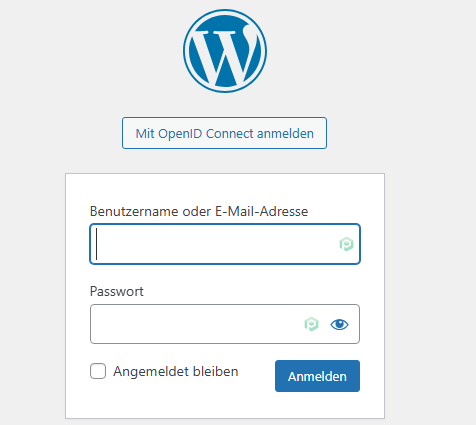
Gib deinen Benutzernamen ein.
Gib dein Passwort ein.
Klicke auf den Button „Anmelden“.
WordPress Login-Seite
⚠️ Wichtig
Gib dein Passwort niemals an fremde Personen weiter. Bewahre es sicher auf.
Was sehe ich nach dem Login?
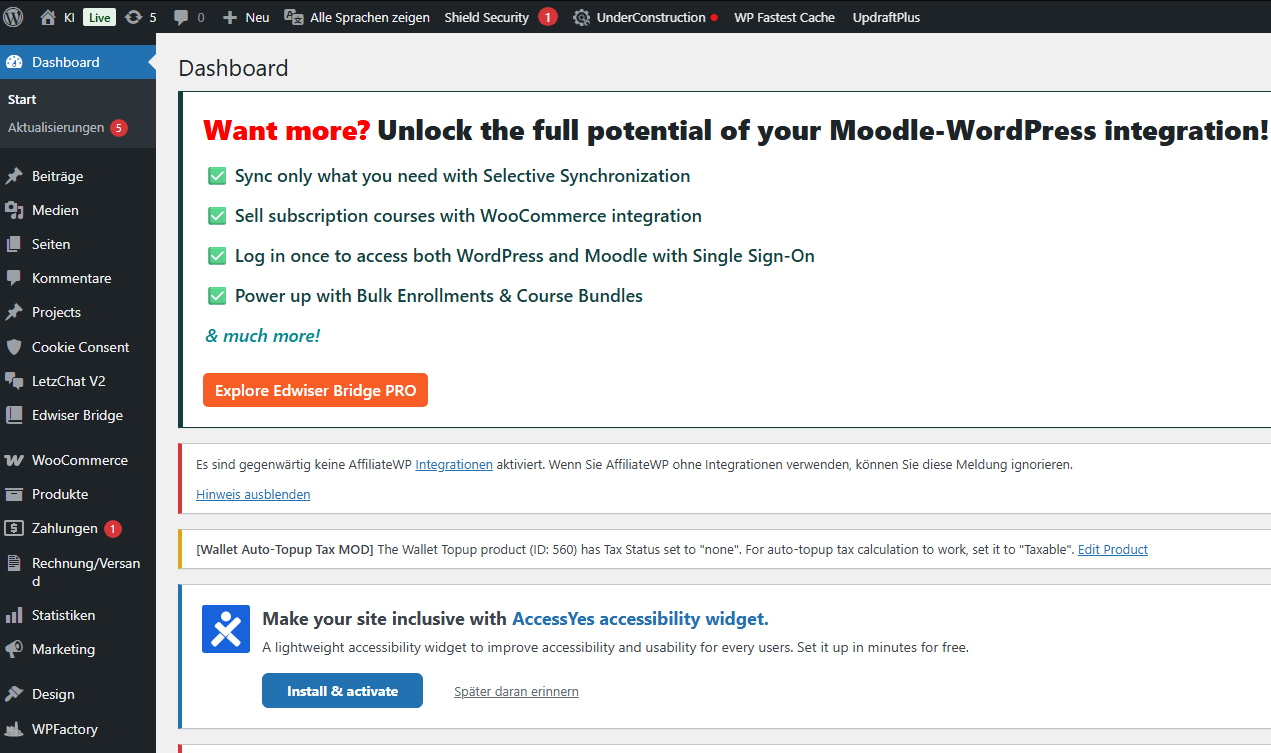
Nach dem Anmelden siehst du das sogenannte „Dashboard“. Das ist deine Start-Seite in WordPress.
Das Dashboard hat drei Hauptbereiche:
Oben
Schnellzugriffs-Leiste
Schwarze Leiste am oberen Rand mit den wichtigsten Direktlinks.
Links
Hauptmenü
Das Menü mit allen Funktionen – darüber erreichst du jeden Bereich von WordPress.
Mitte
Arbeitsbereich
Hier passiert alles – Inhalte werden hier angezeigt und bearbeitet.
WordPress Dashboard – Menüleiste links, Arbeitsbereich in der Mitte
Die wichtigsten Funktionen
Diese Menü-Punkte brauchst du am häufigsten. Du findest sie in der linken Menüleiste.
Funktion
Wozu?
Cookie Consent
Hier kannst du dein Chatbot-Script hochladen. Damit ist der Chatbot in deine Webseite eingebunden und wird unten rechts angezeigt.
LetzChat V2
Zugang zur KI-Plattform. Hier verwaltest du deinen Chatbot und tauschst z. B. dein Logo aus.
WooCommerce / Zahlungen
Dein Online-Shop. Hier siehst du Bestellungen, erstellst Gutscheine für deine Kunden und richtest über Zahlungen Stripe ein, damit du das Geld aus den Shop-Verkäufen direkt bekommst.
Produkte
Alle Produkte in deinem Shop ansehen, suchen, neue Produkte anlegen sowie Produkte importieren oder exportieren.
Rechnung / Versand
Unternehmens-Daten und Logo für Rechnungen hinterlegen sowie das Aussehen deiner Rechnungen anpassen.
Benutzer
Registrierte Nutzer ansehen, neue Benutzer anlegen, Rollen vergeben (Kunde oder Administrator) und 2-Faktor-Authentifizierung einrichten.
Wallet
Einzelnen Benutzern virtuelles Guthaben aufladen – z. B. um dir selbst Guthaben gutzuschreiben.
Affiliates
Partner-Programm für deinen Shop: Personen werben deine Produkte über einen persönlichen Link und erhalten pro Verkauf eine Provision.
Post SMTP
Sorgt dafür, dass E-Mails von deiner Webseite (z. B. Bestätigungen, Passwort-Resets) zuverlässig beim Kunden ankommen statt im Spam zu landen.
💡 Tipp
Klicke dich ruhig einmal durch das Menü. Du kannst nichts kaputt machen, solange du nichts speicherst oder löschst.
Chatbot über Cookie Consent einbinden
Im Bereich Cookie Consent lädst du dein Chatbot-Script hoch. Sobald das Script gespeichert ist, erscheint der Chatbot automatisch unten rechts auf jeder Seite deiner Webseite.
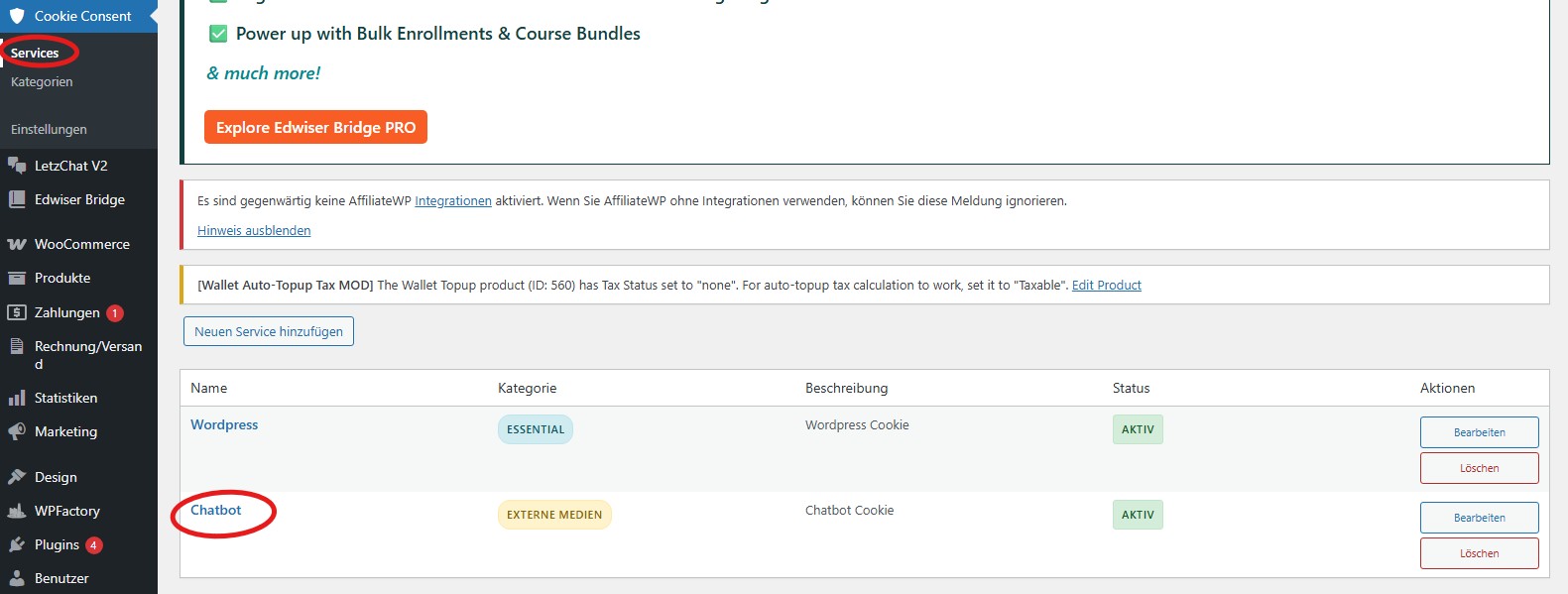
So gelangst du zum Eingabefeld:
Im Menü links über Cookie Consent hovern.
Im aufklappenden Untermenü erscheint der Bereich Service – darauf klicken.
In der Liste den Chatbot einmal anklicken.
Nach unten scrollen.
Dein Chatbot-Script in das vorgesehene Feld einfügen und speichern.
Cookie Consent – hier wird das Chatbot-Script hinterlegt
LetzChat V2 – KI-Plattform öffnen
Über LetzChat V2 gelangst du zur KI-Plattform, auf der du deinen Chatbot verwaltest.
So öffnest du die Plattform:
Im Menü links über LetzChat V2 hovern.
Im aufklappenden Untermenü auf Dashboard klicken.
Du landest direkt auf der KI-Plattform.
Logo austauschen:
Erneut über LetzChat V2 hovern.
Im Untermenü auf Settings klicken.
Dort kannst du dein Logo hochladen bzw. austauschen.
LetzChat V2 – Untermenü mit Dashboard und Settings
Zahlungen & WooCommerce
Über Zahlungen verbindest du deinen Shop mit Stripe. Über WooCommerce verwaltest du Bestellungen und erstellst Gutscheine.
Zahlungen – Stripe einrichten
Damit du das Geld direkt vom Kunden erhältst, musst du im Bereich Zahlungen einmalig Stripe einrichten.
Im Menü links auf Zahlungen klicken.
Bei Stripe auf Einrichten klicken.
Folge den Schritten, um dein Konto mit Stripe zu verbinden.
Zahlungen – Stripe einrichten
WooCommerce – Bestellungen verwalten
Im Bereich Bestellungen kannst du alle Bestellungen nachverfolgen und sehen, wer was in deinem Shop bestellt hat. Du kannst dort auch eine Bestellung manuell hinzufügen.
Im Menü links über WooCommerce hovern.
Im Untermenü auf Bestellungen klicken.
Du siehst eine Liste aller Bestellungen mit Kunde, Produkt und Status.
Über den Button oben kannst du bei Bedarf eine Bestellung manuell anlegen.
WooCommerce – Bestellungen-Übersicht
WooCommerce – Gutscheine erstellen
Mit Gutscheinen kannst du deinen Kunden Rabatte gewähren.
Im Menü links über WooCommerce hovern.
Im Untermenü auf Gutscheine klicken.
Oben links auf Gutschein erstellen klicken.
Code, Rabatt und Bedingungen festlegen und speichern.
WooCommerce – Gutscheine-Übersicht mit Button „Gutschein erstellen"Gutschein hinzufügen – Code und Rabatt festlegen
Produkte verwalten
Im Bereich Produkte verwaltest du alles, was in deinem Shop angeboten wird.
Im Menü links über Produkte hovern.
Im Untermenü auf Alle Produkte klicken – du siehst die Liste aller Produkte, die du im Shop anbietest.
Über das Suchfeld kannst du gezielt nach einem Produkt suchen.
Oben auf den Button Produkt hinzufügen klicken, um ein neues Produkt anzulegen.
Über die Buttons oben kannst du Produkte zudem importieren oder exportieren.
Produkte – Übersicht mit Suche, Hinzufügen, Import und Export
Rechnung & Versand
Über Rechnung / Versand hinterlegst du deine Unternehmens-Daten und passt das Aussehen deiner Rechnungen an.
Unternehmens-Daten für Rechnungen hinterlegen
Damit deine Firmen-Daten korrekt auf jeder Rechnung erscheinen, trägst du sie einmalig in den Allgemeinen Einstellungen ein.
Im Menü links über Rechnung / Versand hovern.
Im Untermenü auf Allgemeine Einstellungen klicken.
Oben im Header auf den Reiter Allgemeines klicken.
Unternehmens-Details, Logo, Adresse usw. eintragen und speichern.
Rechnung / Versand – Allgemeine Einstellungen für Unternehmens-Daten
Aussehen der Rechnung anpassen
Du kannst sehen, wie deine Rechnung aussieht und Farben sowie das Layout anpassen.
Im Menü links über Rechnung / Versand hovern.
Im Untermenü auf Rechnung klicken.
Oben im Header auf Anpassen klicken.
Vorschau prüfen und Farben sowie weitere Einstellungen nach Wunsch ändern.
Rechnung – Vorschau und Anpassen von Farben und Layout
Benutzer verwalten
Im Bereich Benutzer siehst du, welche Nutzer bereits registriert sind, und kannst neue Benutzer anlegen.
Benutzer – Übersicht aller registrierten Nutzer
Neuen Benutzer hinzufügen
Im Menü links auf Benutzer gehen und auf Hinzufügen klicken.
Benutzername, E-Mail, Vorname und Nachname eintragen.
Das automatisch generierte Passwort verwenden oder ein eigenes eingeben.
Wichtig: Bei Rolle festlegen, ob Kunde oder Administrator.
Auf Speichern klicken.
⚠️ Rollen verstehen
Administrator: hat Zugriff auf alles – auch auf andere Konten. Kunde: sieht nur die Plattform und seine eigenen Daten, hat keinen Zugriff auf WordPress.
Der Screenshot unten zeigt eine englische WordPress-Oberfläche. Dort heißt die Rolle Customer – das ist dasselbe wie Kunde. Wichtig ist nur: nicht Abonnent auswählen.
Rolle festlegen – hier „Kunde“ bzw. „Customer“ auswählen, nicht „Abonnent“
2-Faktor-Authentifizierung (2FA) einrichten
Sobald ein Administrator-Konto gespeichert wurde, muss zwingend eine 2-Faktor-Authentifizierung eingerichtet werden.
Eine Authenticator-App (z. B. Google Authenticator oder Authy) auf dem Smartphone herunterladen.
Den angezeigten QR-Code mit der App scannen.
Die in der App angezeigte Zahl in das vorgesehene Feld eintragen.
Ganz unten auf Speichern klicken – die 2FA ist nun aktiv.
2FA – QR-Code scannen und Code eintragen
Wallet – Guthaben aufladen
Im Bereich Wallet kannst du einzelnen Benutzern virtuelles Guthaben aufladen – z. B. um dir selbst Geld gutzuschreiben.
Im Menü links über Wallet hovern.
Im Untermenü auf Credit/Debit Funds klicken.
Zuerst einen Benutzer auswählen. Wichtig: im Feld muss Include User stehen – dort kannst du auch einen Benutzer hinzufügen, um dir selbst Guthaben aufzuladen.
Bei Credit/Debit die Option Credit auswählen.
Zuletzt den gewünschten Betrag eintragen (z. B. 300) und speichern.
Wallet – Guthaben über Credit/Debit Funds aufladen
Affiliates – Partner-Programm
Mit Affiliates baust du ein Empfehlungs-Programm für deinen Shop auf. Partner bewerben deine Produkte über einen persönlichen Link und erhalten pro vermitteltem Kauf automatisch eine Provision.
Wenn du im Menü links über Affiliates hoverst, findest du folgende Bereiche:
Untermenü
Wozu?
Überblick
Dashboard mit den wichtigsten Zahlen auf einen Blick: Empfehlungen, Umsatz, ausstehende Provisionen.
Affiliates
Liste aller Partner – hier kannst du Partner hinzufügen, freischalten oder sperren und ihren persönlichen Link einsehen.
Empfehlungen
Jede Bestellung, die über einen Affiliate-Link ausgelöst wurde, mit Provisions-Betrag und Status.
Auszahlungen
Übersicht über Provisionen, die an Affiliates ausgezahlt werden oder schon ausgezahlt wurden.
Besuche
Klicks auf Affiliate-Links – auch dann, wenn (noch) kein Kauf erfolgt ist.
Werbeanzeigen
Banner und Creatives, die du deinen Affiliates für die Bewerbung zur Verfügung stellst.
Berichte
Auswertungen nach Zeitraum, Top-Affiliates und Umsatz.
Werkzeuge
Hilfs-Funktionen wie Import/Export oder Daten reparieren.
Einstellungen
Provisions-Höhe (z. B. 10 %), Cookie-Laufzeit, Zahlungsweise und E-Mail-Vorlagen festlegen.
Add-ons
Optionale Erweiterungen, z. B. PayPal-Auszahlung oder Lifetime-Commissions.
💡 Tipp
Bevor du das Affiliate-Programm bewirbst, lege in den Einstellungen einmalig die Provisions-Höhe und Cookie-Laufzeit fest. So weißt jeder Partner, wie viel er pro Verkauf bekommt.
Post SMTP – E-Mail-Versand einrichten
WordPress verschickt von Haus aus E-Mails über die einfache PHP-mail()-Funktion. Das funktioniert zwar — aber viele Hoster blockieren es, und Empfänger filtern solche Mails oft als Spam. Mit dem Plugin Post SMTP verschickst du E-Mails stattdessen über einen echten Mailserver. So kommen Bestell-Bestätigungen, Passwort-Resets und Anfragen-E-Mails zuverlässig beim Kunden an.
Die wichtigsten Funktionen von Post SMTP:
Sicherer SMTP-Versand – E-Mails laufen über einen authentifizierten Mailserver statt über die PHP-mail()-Funktion.
Absender-Daten anpassen – Name und „Von"-Adresse, die der Empfänger im Posteingang sieht.
Logbuch – jede gesendete E-Mail wird protokolliert, du siehst was raus ging und ob es erfolgreich war.
Test-E-Mail – einmal Klick zum Verschicken einer Probe-Mail, um die Einstellungen zu prüfen.
Absender-Name und -E-Mail eintragen
Damit Bestätigungen und Benachrichtigungen im Namen deines Unternehmens (nicht z. B. wordpress@deine-domain.de) ankommen, hinterlegst du einmalig deinen Absender:
Halte den Mauszeiger im linken WordPress-Menü über Post SMTP.
Im aufklappenden Untermenü auf Settings klicken.
Oben in der Reiter-Leiste (Header) auf Message klicken.
Im Feld From Name deinen Anzeige-Namen eintragen (z. B. dein Firmenname).
Im Feld From Email die Absender-E-Mail eintragen — die Adresse, die deine Kunden im Posteingang sehen sollen.
Ganz unten auf Save Changes klicken.
Post SMTP – Message-Tab mit Absender-Name und Absender-E-Mail
💡 Tipp
Nutze als Absender-E-Mail eine echte Adresse deiner eigenen Domain (z. B. info@deine-domain.de), nicht eine fremde wie @gmail.com. Sonst landen deine Mails häufiger im Spam, weil der Domain-Eintrag nicht zur Absender-Adresse passt.
SMTP-Zugangsdaten einrichten (Connections-Tab)
Bei deiner Website sind bereits die SMTP-Zugangsdaten von YOUNEA hinterlegt und verbunden. Wenn du eine eigene E-Mail-Adresse verwenden möchtest, kannst du die Daten hier anpassen. Die benötigten Zugangsdaten bekommst du von deinem E-Mail-Anbieter oder Hoster.
Klicke oben in der Reiter-Leiste auf Connections.
Wähle bei Mailer die Option SMTP aus.
Trage im Feld SMTP Host die Adresse des Mailservers ein.
Setze den Port auf 587.
Wähle bei Encryption die Option TLS aus.
Stelle Authentication auf Yes.
Trage im Feld Username deine E-Mail-Adresse ein.
Trage im Feld Password dein E-Mail-Passwort ein.
Klicke ganz unten auf Save Changes.
Post SMTP – SMTP-Zugangsdaten im Connections-Tab einrichten
Kapitel 2 – LuxAIaaS
Was ist LuxAIaaS?
LuxAIaaS steht für „Luxemburg Artificial Intelligence as aService“ – auf Deutsch: „KI als Dienstleistung aus Luxemburg“.
Es ist unsere eigene KI-Plattform. Sie hilft dir, deinen Kunden schnelle Antworten zu geben. Und zwar automatisch – ohne dass du selbst am Bildschirm sitzen musst.
Stell dir LuxAIaaS wie einen fleißigen Mitarbeiter vor. Er ist 24 Stunden am Tag wach. Er wird nie krank. Und er antwortet immer freundlich.
Das Dashboard
Nach dem Login landest du direkt im Dashboard. Hier findest du eine Übersicht zu allen deinen Bots und deinem Guthaben.
LuxAIaaS Dashboard – Übersicht zu Bots und Guthaben
Oben rechts
Profil – dein Benutzername mit Klapp-Menü zu deinen Konto-Einstellungen.
Hell-/Dunkel-Modus – über das Symbol kannst du das System zwischen heller und dunkler Darstellung umschalten.
Hilfe (?) – ein Klick auf das Fragezeichen startet unsere Tour. Die Tour erklärt dir Schritt für Schritt, wie was funktioniert. Falls du irgendwo nicht weiter weißt: einmal auf das ? klicken, dann bekommst du mehr Informationen dazu.
Sprache – die Plattform-Sprache lässt sich umstellen auf Deutsch, Englisch, Spanisch, Arabisch oder Französisch.
Bots verwalten
Neuen Chatbot kaufen – über den großen Button kannst du einen neuen Bot direkt im Dashboard kaufen.
Bot-Übersicht – in der Tabelle siehst du zu jedem Bot, wann er gekauft wurde (Registrierung), ob er Aktiv oder Inaktiv ist, und welche Kosten er erzeugt (letzter Monat / letzte 3 Monate).
Suche – über das Suchfeld kannst du deine Bots nach Bot-ID, Name, Benutzername, E-Mail oder Nummer filtern.
Gelöschte anzeigen – aktiviere den Schalter Gelöschte anzeigen, um auch bereits gelöschte Bots in der Übersicht einzublenden.
Guthaben
Verfügbares Guthaben – wird oben rechts in Euro angezeigt.
Manuelles Guthaben aufladen – Betrag eingeben und auf Guthaben aufladen klicken, um sofort Geld nachzuladen.
Zur Kreditseite – über diesen Button gelangst du in den Bereich Guthaben. Dort kannst du Auflade-Optionen einstellen (z. B. automatisches Aufladen) und deine Historie einsehen.
Bereich Guthaben
Im Bereich Guthaben (über die linke Sidebar oder den Button Zur Kreditseite) kannst du dein Guthaben manuell oder automatisch aufladen lassen.
Kreditverwaltung – manuelles und automatisches Aufladen
Automatisches Guthaben aufladen
Du kannst einen Schwellenwert festlegen: Sobald dein Guthaben unter diesen Wert fällt, wird automatisch ein von dir bestimmter Aufladebetrag nachgeladen.
Beispiel: Schwellenwert 60 € – sobald nur noch 55 € übrig sind, lädt das System automatisch den von dir festgelegten Betrag nach.
Manuelles Guthaben aufladen
Im Feld Aufladebetrag einen beliebigen Betrag eingeben und auf Guthaben aufladen klicken.
💡 Tipp
Egal ob du manuell auflädst oder die automatische Aufladung über Autorisieren bestätigst – du wirst direkt zur Kassenseite weitergeleitet, um die Zahlung abzuschließen.
⚠️ Wichtig
Die Aufladung über die LuxAIaaS-Kreditverwaltung ist nur für Kunden gedacht. Wenn du als Administrator Guthaben aufladen möchtest, mache das in WordPress über Wallet:
Wenn du im Bereich Guthaben weiter nach unten scrollst, siehst du deine letzten Transaktionen – inklusive Diagramm, das Aufladungen, Nutzungsgebühren, Sprach-Abos, Chat-Abos und den Kontostand farblich darstellt.
Du kannst die Liste filtern nach:
Von / Bis – Zeitraum eingrenzen.
Kategorie – im Dropdown stehen Alle Kategorien, Aufladungen, Nutzungsgebühr, Chat-Abo, Sprach-Abo und Sonstige zur Auswahl.
Bot – nur Transaktionen eines bestimmten Bots anzeigen.
Über den Button CSV exportieren oben rechts kannst du die gefilterten Transaktionen als CSV-Datei herunterladen.
Letzte Transaktionen – Diagramm, Filter und CSV-Export
Bot-Nutzung
Scrollst du noch ein Stück weiter, erreichst du den Bereich Bot-Nutzung. Hier siehst du auf einen Blick, welcher Bot wie viele Kosten verursacht hat.
Drei Tortendiagramme stellen die Verteilung gegenüber:
Letzter Monat – Ausgaben pro Bot in den vergangenen 30 Tagen.
Letzte 3 Monate – mittelfristige Entwicklung.
Letzte 6 Monate – langfristiger Vergleich.
Wenn du mit der Maus über ein Diagramm-Segment fährst, werden Bot-Name, ID, Telefonnummer und der genaue Betrag eingeblendet.
Unter den Diagrammen findest du eine Tabelle mit allen Bots und ihren Ausgaben für 1 Monat, 3 Monate und 6 Monate nebeneinander – ideal, um schnell zu erkennen, ob ein Bot teurer oder günstiger geworden ist.
Bot-Nutzung – Tortendiagramme und Tabelle mit Ausgaben pro Bot
Anweisungsgenerator
Mit dem Anweisungsgenerator erstellst du in wenigen Minuten einen passenden Prompt – zum Beispiel für den Versand von E-Mails oder einen Prompt, der genau zu deinem Unternehmen passt.
Der Generator stellt dir ein paar Fragen – du beantwortest sie, und am Ende bekommst du einen fertigen Prompt, den du direkt für deinen Bot übernehmen kannst.
So gehst du vor:
Klicke in der linken Sidebar auf Anweisungsgenerator.
Klicke auf Neuer Chat, um eine neue Anweisung zu erstellen (oder öffne einen früheren Chat in der Liste links).
Beantworte die Fragen des Generators, z. B.:
Art des Bots – Chatbot oder E-Mail-Schreib-Assistent?
Für welches Umfeld? – Branche, Business, Zielgruppe (Kunden, Kollegen, B2B, B2C …).
Hauptzweck – z. B. Kundenservice-Antworten, Bewerbungs-E-Mails, Newsletter.
Schreibe deine Antworten in das Feld Sprechen Sie mit dem Instruction Generator und sende sie ab.
Am Ende erhältst du einen fertigen Prompt – kopiere ihn und füge ihn in deinen Chatbot oder Telefonbot ein.
Anweisungsgenerator – Schritt für Schritt zum passenden Prompt
💡 Tipp
Frühere Chats bleiben in der linken Liste gespeichert (z. B. Creating Email Prompt). Du kannst sie jederzeit erneut öffnen und anpassen, ohne von vorne anzufangen.
Wissensdatenbank
Im Bereich Wissensdatenbank verwaltest du alle Dokumente, mit denen dein Bot arbeitet. Du siehst auf einen Blick, welche Inhalte hochgeladen sind und in welchem Verarbeitungs-Status sie sich gerade befinden.
So legst du ein neues Dokument an:
Klicke oben rechts auf Dokument hinzufügen.
Wähle die Datei aus, die du hochladen möchtest.
Bestätige – die Datei wird übernommen und automatisch verarbeitet.
In der Liste deiner hochgeladenen Dokumente kannst du zu jedem Eintrag:
den aktuellen Status einsehen,
eine Vorschau öffnen,
oder das Dokument bei Problemen löschen.
Das Health Dashboard oberhalb der Liste zeigt dir den Synchronisierungs-Status aller Dokumente auf einen Blick.
Wissensdatenbank – Dokumentliste mit Status, Vorschau und Health Dashboard
Chunking-Einstellungen (Admin)
Als Admin kannst du steuern, wie Dokumente für den Bot aufbereitet werden. Diese sogenannten Chunking-Einstellungen entscheiden, wie groß die einzelnen Textbausteine sind, mit denen der Bot später arbeitet. Wenn die Standardwerte passen, brauchst du sie nicht anzufassen.
Die erweiterten Einstellungen sind im Dialog „Neues Dokument hinzufügen" versteckt. Klicke dort auf Weiter – dann öffnet sich der Bereich „Erweitert: Aufteilung" mit drei Feldern zum Feintuning der Chunking-Strategie. Standardmäßig sind die Felder leer; dann greifen die voreingestellten Werte für euren Account.
Trennzeichen – Bestimmt, an welchen Stellen ein Dokument in Chunks geteilt wird. Normalerweise wird an Absatz-Grenzen getrennt – das passt für die meisten strukturierten Dokumente. Bei reinen Fließtexten kann ein Punkt oder Zeilenumbruch sinnvoller sein.
Maximale Tokens pro Chunk – Steuert die Größe jedes Chunks. Größere Werte geben dem Bot mehr Kontext pro Treffer – gut für lange, zusammenhängende Erklärungen. Kleinere Werte sorgen für präzisere Treffer bei spezifischen Fragen.
Chunk-Überlappung – Wie viele Tokens sich zwei aufeinanderfolgende Chunks teilen. Etwas Überlappung verhindert, dass Kontext an Chunk-Grenzen verloren geht. Zu viel Überlappung verdoppelt dagegen die Retrieval-Kosten.
💡 Tipp
Felder leer zu lassen ist meistens richtig – die Standardwerte sind passend für eure Bots eingestellt. Nur wenn du für ein spezielles Dokument abweichende Werte brauchst, überschreibe sie hier pro Datei.
Wissensdatenbank-Assistent
Starte unseren Wissensdatenbank-Assistenten einfach durch Klicken auf die Schaltfläche Chat starten. Der Generator führt dich automatisch durch den Prozess der Erstellung reiner Textdokumente aus Dokumenten mit Text, Bildern oder Tabellen.
Schnell, einfach und effektiv – optimiere jetzt deine Inhalte für einen effizienten Wissenstransfer in der Wissensdatenbank.
Wissensdatenbank-Assistent – Chat-geführte Erstellung von Textdokumenten
API-Schlüssel
Über die Public API kannst du programmatisch auf die Younea-LetzChat-Plattform zugreifen – z. B. um Bots, Konversationen, die Wissensdatenbank, das Wallet oder Abonnements aus deinen eigenen Anwendungen heraus zu verwalten.
Damit das funktioniert, brauchst du einen API-Schlüssel. Klicke dafür in der linken Sidebar auf API-Schlüssel.
Schritt 1 – Schlüssel erstellen öffnen
Solange du noch keinen Schlüssel angelegt hast, siehst du den Hinweis „Keine API-Schlüssel". Oben hast du zwei Buttons:
API-Dokumentation – öffnet die technische Dokumentation aller Endpunkte.
Schlüssel erstellen – öffnet das Formular zum Anlegen eines neuen Schlüssels.
API-Schlüssel-Übersicht – noch keine Schlüssel vorhanden
Schritt 2 – Schlüssel konfigurieren
Im Formular legst du folgende Punkte fest:
Schlüsselname – ein eindeutiger Name, an dem du den Schlüssel später wiedererkennst (z. B. der Name der Anwendung, die ihn verwendet).
Berechtigungen (Scopes) – wähle aus, auf welche Bereiche der Schlüssel zugreifen darf:
All Scopes – Vollzugriff auf alle Bereiche.
Tenant – Tenant-Informationen und Benutzer-Verwaltung.
Bots – Chatbots verwalten und konfigurieren.
Knowledge Base – Wissensdatenbank-Dokumente eines Bots.
Conversations – Konversations-Historie, Tasks und Kommentare.
Wallet – Guthaben und Transaktionen.
Pricing – Preise, Zahlungen und Abonnements.
Addons – Addon-Marktplatz und -Konfiguration.
Ablaufdatum – Datum im Format tt.mm.jjjj. Lass das Feld leer für einen dauerhaft gültigen Schlüssel.
Master-Schlüssel – nur in besonderen Fällen aktivieren. Damit kann der Schlüssel über den Header X-YLC-Target-Tenant auf jeden Mandanten zugreifen.
Mit einem Klick auf Schlüssel erstellen wird der API-Schlüssel generiert.
API-Schlüssel erstellen – Name, Berechtigungen, Ablaufdatum und Master-Option
Schlüssel verwenden
Sobald der Schlüssel erstellt ist, hinterlegst du ihn in der Anwendung, die mit LuxAIaaS sprechen soll (z. B. dein Shop, dein CRM oder ein eigenes Skript). Der Schlüssel besteht aus zwei Teilen:
einem festen Vorsatz ylc_live_ – daran erkennt das System, dass es sich um einen echten LuxAIaaS-Schlüssel handelt,
gefolgt von 32 zufälligen Zeichen (Buchstaben a–f und Zahlen 0–9) – das ist dein persönlicher, geheimer Teil.
Ein vollständiger Schlüssel sieht also etwa so aus: ylc_live_a1b2c3d4e5f6…
Damit deine Anwendung beim „Anklopfen" an die Schnittstelle (API) auch erkannt wird, musst du den Schlüssel bei jeder Anfrage mitschicken. Das geschieht über einen sogenannten HTTP-Header – du kannst dir das wie einen Briefumschlag vorstellen, auf dem dein Ausweis liegt:
Das Wort Bearer heißt übersetzt „Träger" oder „Inhaber" – wer den Schlüssel besitzt, darf zugreifen. Genau deshalb solltest du ihn niemals an Dritte weitergeben oder im Klartext speichern.
Alle Anfragen gehen an die folgende Basis-Adresse (den sogenannten Basis-Pfad):
/wp-json/ki-xx-api/public/v1
An diese Adresse hängst du den jeweiligen Endpunkt an – z. B. /bots, um deine Bots abzurufen, oder /wallet/balance, um deinen Guthaben-Stand zu prüfen. Eine Übersicht der wichtigsten Endpunkte findest du gleich unten.
Die API hat Rate-Limits: jede Antwort enthält die Header X-RateLimit-Limit, X-RateLimit-Remaining und X-RateLimit-Reset. Wird das Limit überschritten, antwortet der Server mit Status 429.
Weitere typische Fehler:
401 invalid_api_key – Schlüssel fehlt, ist falsch oder wurde widerrufen.
403 insufficient_scope – der Schlüssel hat nicht die nötige Berechtigung für diesen Endpunkt.
404 not_found / bot_not_found – Ressource existiert nicht oder kein Zugriff.
⚠️ Wichtig
Behandle einen API-Schlüssel wie ein Passwort. Speichere ihn niemals im Klartext im Frontend, in öffentlichen Repositories oder in geteilten Dokumenten. Vergib für jede Anwendung einen eigenen Schlüssel mit nur den Berechtigungen, die wirklich gebraucht werden – so kannst du einzelne Schlüssel jederzeit widerrufen, ohne andere zu beeinflussen.
💡 Tipp
Setze ein Ablaufdatum, wenn du den Schlüssel z. B. nur für ein einmaliges Projekt brauchst. Für dauerhafte Integrationen kannst du das Feld leer lassen.
Mein Konto
Klickst du in der linken Sidebar auf Mein Konto, gelangst du zurück auf deine persönliche Konto-Seite. Hier hast du eine kompakte Übersicht über alle wichtigen Bereiche deines Accounts.
Mein Konto – Eintrag in der linken Sidebar
Du findest dort zwei große Schnellzugriffe:
zur AI Agent Verwaltung – springt direkt zurück zur LuxAIaaS-Plattform, in der du deine Bots verwaltest.
HELPCENTER – öffnet das Helpcenter mit zahlreichen Kursen rund um Onboarding, Agent-Einrichtung, Prompt- und Wissensdatenbank-Setup, Datenschutz und Automatisierung.
Konfiguration
Sobald du im Bereich Bot-Verwaltung einen Bot ausgewählt hast, erscheint in der Sidebar der Eintrag Konfiguration. Ein Klick darauf öffnet die Funktionalen Einstellungen deines Bots – alles was sein Verhalten steuert, findest du hier auf einer Seite. Rechts daneben siehst du eine Live-Vorschau, in der du deine Änderungen sofort testen kannst.
Konfiguration – Funktionale Einstellungen mit Live-Vorschau
Name & Bot-ID
Ganz oben siehst du den Namen und die ID deines Bots. Die Bot-ID brauchst du z. B. für API-Aufrufe.
Willkommensnachricht
Das ist das Erste, was ein Benutzer sieht, wenn er den Chat öffnet. Halte sie einladend und kurz.
Anweisungen / Verhaltensregeln (Instructions)
Das ist das Gehirn deines Bots: Hier beschreibst du, wer er ist, was er tun darf und wie er antwortet. Je detaillierter die Anweisungen, desto besser die Antworten.
DSGVO Chat-Log Aufbewahrung
Hier legst du fest, wie viele Tage Gespräche gespeichert werden:
-1 – Chat-Logs werden nicht automatisch gelöscht (unbegrenzt).
0 – Nachrichten werden sofort ausgeblendet.
positive Zahl (z. B. 30) – Aufbewahrung in Tagen.
Verfügbare Werkzeuge
Diese Tools kann dein Bot während der Laufzeit nutzen – z. B. E-Mails senden oder Termine buchen. Standardmäßig sind Tools wie current_time, send_email, my-calendar_CancelAppointment, my-calendar_GetAppDates, my-calendar_book_appointment oder my-calendar_RescheduleAppointment aktiviert. Weitere Tools können hinzugefügt werden.
Rechts neben jeder Funktion sitzt ein (i)-Symbol. Ein Klick darauf öffnet die Infobox, in der alles zu dieser Funktion nochmal steht: der passende Prompt-Zusatz zum Übernehmen, eine Erklärung, was die Funktion macht, und die Parameter, die sie erwartet. Du musst dir also nichts merken – schau im Zweifel dort nach.
Anzeigeeinstellungen
Wenn du auf der Konfigurations-Seite weiter nach unten scrollst, erreichst du die Anzeigeeinstellungen. Hier konfigurierst du, wie dein Bot im Chat-Widget für Besucher dargestellt wird.
Anzeigeeinstellungen – Sprache, Bot-Name und Farbthema des Widgets
Anzeigesprache – die Sprache der Widget-Benutzeroberfläche (z. B. Deutsch).
Bot-Name (Widget) – dieser Name erscheint im Chat-Widget für deine Besucher.
Bot-Beschreibung – eine kurze Beschreibung des Zwecks und der Fähigkeiten deines Bots.
Farbthema (Widget) – gib einen Hex-Farbcode (z. B. #950be5) ein, um das Widget an deine Marke anzupassen.
Einbindung (Webseite-Anbindung)
Scrollst du noch ein Stück weiter, kommst du zum Bereich Einbindung. Hier findest du alle Code-Schnipsel, um deinen Bot in deine Webseite oder andere Kanäle einzubinden.
Einbindung – Website-Code, iFrame und QR-Code zum Bot
Website Einbindung (Integration Code) – kopiere diesen Code-Schnipsel über den Button Kopieren. In WordPress fügst du ihn dann unter Cookie Consent → Service → Chat ein, damit der Bot auf deiner Webseite erscheint.
iFrame – mit diesem <iframe>-Code kannst du den Bot direkt in eine HTML-Datei einbetten.
QR Code – diesen QR-Code können deine Kunden mit dem Smartphone scannen. Sie werden direkt zum Bot weitergeleitet und können sofort mit ihm chatten.
Es gibt kein Auto-Save! Klicke nach jeder Änderung in der Konfiguration unten rechts auf Speichern. Sonst gehen alle Anpassungen verloren.
Add-ons
Über den Sidebar-Eintrag Add-ons öffnest du den Bereich Add-ons | Bot. Hier siehst du alle für deinen Bot verfügbaren Erweiterungen.
Add-ons – verfügbare Erweiterungen für deinen Bot
Voice Agent (LetzTalk)
Der LetzTalk Voice Agent ist ein eigenständiger KI-Telefonassistent: er nimmt Anrufe entgegen und kann Termine buchen.
LetzTalk kaufen – über den Button kannst du den Voice Agent direkt für deinen Bot aktivieren.
Demnächst verfügbar
Diese Add-ons sind in Vorbereitung und werden in Kürze freigeschaltet:
Outbound Manager – ausgehende Anrufkampagnen verwalten und automatisieren.
Chat Avatar – 3D-animierter Avatar mit Lippensynchronisation für deinen Chatbot.
Zum Marktplatz
Über den Button Browse Add-ons öffnest du den Add-ons-Marktplatz, in dem du weitere Erweiterungen entdecken und für deinen Bot freischalten kannst.
Browse Add-ons – Sprung in den Marktplatz
💡 Tipp
Falls du dich auf der Add-ons-Seite nicht zurechtfindest: oben rechts gibt es das ?-Symbol – ein Klick darauf startet die Tour neu und führt dich erneut Schritt für Schritt durch die Funktionen.
Sprachagent (Addon)
Sobald du im Add-ons-Bereich den Sprachagent gekauft hast, erscheint in der linken Sidebar unten ein neuer Eintrag (Addon) Sprachagent. Über diesen öffnest du die Konfigurations-Seite deines Telefonbots.
Sprachagent-Konfiguration – Begrüßung, Übersetzungen, Telefonnummer und Test-Anruf
Willkommensnachricht
Genau wie beim Chatbot kannst du auch hier eine Willkommensnachricht hinterlegen – also den Satz, mit dem dein Telefonbot den Anrufer als Erstes begrüßt. Diese Nachricht wird gesprochen, sobald der Anruf angenommen wird (z. B. „Hallo, ich bin der digitale Assistent von … Wie kann ich Ihnen weiterhelfen?").
Möchtest du nicht extra eine eigene Begrüßung schreiben, kannst du oben rechts die Option Chatbot-Konfiguration verwenden aktivieren – dann übernimmt der Sprachagent automatisch die Begrüßung deines Chatbots.
Unterbrechbar
Direkt unter der Willkommensnachricht findest du den Schalter Unterbrechbar. Ist er aktiv, darf der Anrufer den Agenten schon während der Begrüßung unterbrechen und gleich seine Frage stellen, statt warten zu müssen, bis der Bot zu Ende gesprochen hat. Das wirkt natürlicher und spart Zeit.
Erstübersetzungen der Begrüßung
Etwas weiter unten siehst du den Bereich Erstübersetzungen der Begrüßung. Damit dein Bot internationale Anrufer in deren Muttersprache begrüßen kann, lässt sich deine Willkommensnachricht in alle unterstützten Sprachen (Arabisch, Bulgarisch, Tschechisch, Dänisch, Griechisch …) übersetzen.
Dafür hast du zwei Möglichkeiten:
Alle übersetzen (oben rechts) – übersetzt die Begrüßung mit einem Klick auf einmal in alle Sprachen gleichzeitig. Das ist der schnellste Weg, wenn du die Begrüßung neu geschrieben oder geändert hast.
Übersetzen (pro Sprache) – jede Sprache hat zusätzlich einen eigenen Button, mit dem du nur diese eine Sprache aktualisieren kannst. Praktisch, wenn du z. B. nur die englische Version anpassen möchtest.
Jeden übersetzten Text kannst du nachträglich auch von Hand anpassen, falls du eine Formulierung treffender findest.
Telefonnummer deines Bots
Auf der rechten Seite wird die Telefonnummer angezeigt, unter der dein Sprachagent erreichbar ist (z. B. +49 30 75935332). Ein grünes „Läuft"-Label zeigt, dass der Agent aktiv ist und Anrufe entgegennehmen kann. Diese Nummer kannst du auf deiner Webseite, in Signaturen oder auf Visitenkarten veröffentlichen.
Darunter findest du den Bereich Ausgehender Anruf: trag dort eine Zielnummer im Format +[Ländervorwahl][Nummer] ein (z. B. +352123456789) und klicke auf Anrufen, um den Bot eine bestimmte Nummer aktiv anwählen zu lassen.
Telefonbot testen
Unten rechts findest du den Button Telefonbot anrufen (mit dem Hinweis „Teste mich"). Ein Klick darauf startet einen Test-Anruf direkt aus dem Browser – so kannst du jederzeit selbst hören, wie sich dein Sprachagent anhört, bevor echte Kunden anrufen.
💡 Tipp
Teste deine Begrüßung nach jeder Änderung über den Telefonbot anrufen-Button. Manche Sätze klingen geschrieben gut, gesprochen aber holprig – Abkürzungen, lange Schachtelsätze oder Sonderzeichen können bei der Sprachausgabe stören.
Anweisungen (Prompt)
Wenn du auf der Sprachagent-Seite weiter nach unten scrollst, kommst du zum Bereich Anweisungen. Hier hinterlegst du den Prompt – also den Text, der dem Bot sagt, wer er ist, wie er sich verhält und was er tun darf. Du kannst hier einen komplett neuen Prompt für deinen Telefonbot schreiben (z. B. wenn er andere Aufgaben übernehmen soll als dein Chatbot) oder denselben Prompt wiederverwenden, den du bereits beim Chatbot eingerichtet hast.
Soll dein Sprachagent genauso antworten wie dein Chatbot, klickst du oben rechts einfach auf den Schalter Chatbot-Konfiguration verwenden. Dann übernimmt der Sprachagent automatisch den Prompt aus deiner Chatbot-Konfiguration – du musst nichts doppelt pflegen.
Sprachagent – Anweisungen (Prompt) und Verfügbare Tools
Du weißt nicht genau, was ein Prompt ist oder wie du einen guten schreibst? Mit dem Anweisungsgenerator bekommst du in wenigen Minuten einen passenden Prompt – Schritt für Schritt erklärt:
Ganz unten auf der Seite findest du wieder den Bereich Verfügbare Tools – also alle Funktionen, die dein Sprachagent während eines Anrufs nutzen darf. Typische Tools für den Telefonbot sind:
get_current_date_time – aktuelle Uhrzeit und Datum abfragen.
my-calendar_GetAppDates, my-calendar_book_appointment, my-calendar_CancelAppointment, my-calendar_RescheduleAppointment – Termine abfragen, buchen, stornieren oder verschieben.
send_email – E-Mails versenden (z. B. eine Bestätigung an den Anrufer).
transfer_call_to_human – Gespräch an einen echten Mitarbeiter weiterleiten.
Jedes Tool ist mit dem Label Voice Tool markiert. Über das i-Symbol rechts neben einem Tool öffnest du dessen Details (Beschreibung und Parameter).
Eine ausführliche Erklärung zu den Tools – inklusive der Standard-Werkzeuge, die jeder Bot mitbringt – findest du im Konfigurations-Abschnitt:
Wenn du noch ein Stück weiter nach unten scrollst, kommst du zu den restlichen Einstellungen rund um Sprache, Stimme und die Anruf-Limits deines Sprachagenten.
Sprachagent – Sprache, Stimme und Anruf-Limits
Sprache
Sprache – die Hauptsprache, in der dein Agent den Anruf eröffnet (z. B. Deutsch). Sie wird auch beim ersten Sprechen verwendet, bevor klar ist, in welcher Sprache der Anrufer antwortet.
Weitere Sprachen – hier hakst du alle Sprachen an, in denen dein Agent antworten können soll (z. B. Arabisch, Englisch, Spanisch, Französisch, Italienisch, Niederländisch, Portugiesisch). Es können beliebig viele gleichzeitig aktiv sein.
Automatische Spracherkennung aktivieren – wenn du diesen Schalter einschaltest, erkennt der Bot von selbst, in welcher der freigeschalteten Sprachen der Anrufer spricht, und antwortet automatisch in derselben Sprache. Praktisch für mehrsprachige Kundschaft.
Stimme
Im Feld Stimme wählst du aus einer Liste vieler verschiedener Stimmen die aus, mit der dein Bot sprechen soll (z. B. German Apollo – Inspiring and Clear). Die Auswahl umfasst männliche und weibliche Stimmen in unterschiedlichen Sprachen und Charakteren. Diese Stimme wird für die Text-zu-Sprache-Umwandlung verwendet – also dafür, die Antworten deines Bots hörbar zu machen.
Anruf-Limits
Mit den drei folgenden Feldern legst du fest, wie intensiv dein Telefonbot genutzt werden darf – das schützt dich vor unerwartet hohen Kosten und vor Überlastung:
Maximale Anrufdauer (Sekunden) – wie lange ein einzelner Anruf höchstens dauern darf. Beispiel: 900 = 15 Minuten. Danach beendet der Bot das Gespräch automatisch.
Tägliches Anruflimit – die maximale Anzahl an Anrufen, die dein Bot pro Tag entgegennimmt. Beispiel: 100 – ist das Limit erreicht, werden weitere Anrufer abgewiesen.
Gleichzeitige Anrufe – wie viele Personen im selben Moment mit deinem Bot telefonieren können. Beispiel: 5 – der sechste Anrufer landet erst durch, wenn ein laufendes Gespräch beendet ist.
⚠️ Wichtig – Speichern!
Damit deine Änderungen am Sprachagenten übernommen werden, klicke ganz unten auf den orangefarbenen Button Agentenkonfiguration speichern. Ohne Klick gehen alle Anpassungen verloren.
Kalender
Der Eintrag Kalender in der linken Sidebar (Bereich Bot-Verwaltung) öffnet die Kalender-Einrichtungsanleitung. Diese Seite ist ein Lotse: sie zeigt dir in drei Schritten, wie du dein eigenes Konto bei MyCalendar (calendar.kibot.chat) anlegst und mit deinem Bot verbindest – damit dein Bot Termine abrufen und buchen kann.
Klicke auf „Hier Registrieren" – damit landest du auf calendar.kibot.chat und legst ein Konto mit Benutzername, E-Mail und Passwort an. Die vollständige Anleitung zur Registrierung findest du im nächsten Kapitel:
Nach dem Login wählst du, welchen Kalender du anschließen möchtest. Unterstützt werden:
Outlook Calendar
Google Calendar
Apple Calendar
ICS Feed – für andere Kalender-Anbieter mit ICS-Link.
Pro Anbieter klickst du auf Verbinden und meldest dich beim jeweiligen Dienst an. So weiß der Bot, an welchen Tagen und Uhrzeiten du bereits belegt bist – und wann er neue Termine eintragen darf.
Schritt 3 – Benutzername im Prompt einsetzen
Damit dein Bot weiß, welchen Kalender er nutzen soll, trägst du deinen MyCalendar-Benutzernamen direkt in den Prompt deines Bots ein. Ein Beispiel:
Die Zeitzone ist die mitteleuropäische (Berlin). Beachte das immer.

du bist ein Bot zum buchen von Terminen.

du hast 5 Funktionen:

my-calendar_GetAppDates zum Abrufen verfügbarer Timeslots

my-calendar_book_appointment zum Buchen von Terminen

my-calendar_CancelAppointment zum Stornieren von Terminen

my-calendar_GetBookingUIDsByEmail zum Abrufen von Buchungen per E-Mail

my-calendar_RescheduleAppointment zum Verschieben von Terminen

username = xxx

eventType = 30min
Ersetze xxx durch deinen eigenen MyCalendar-Benutzernamen und 30min durch den Namen des passenden Ereignistyps (siehe Kapitel 3 – Ereignistypen erstellen).
⚠️ Wichtig – Zeitzone
Lass die Zeile „Die Zeitzone ist die mitteleuropäische (Berlin). Beachte das immer." ganz oben im Prompt stehen – sonst bucht der Bot Termine versehentlich in einer falschen Zeitzone.
💡 Tipp
Die Kalender-Einrichtungsanleitung in LuxAIaaS ist nur ein Schnelleinstieg. Wenn du den Kalender im Detail einrichten willst (Verfügbarkeiten, Ereignistypen, Teams, Buchungen verwalten), schau in Kapitel 3 – MyCalendar.
Chat-Protokolle
Im Bereich Chat-Protokolle findest du alle Gespräche, die mit deinen Bots geführt wurden. Hier kannst du Verläufe einsehen, durchsuchen und bei Bedarf gleich mehrere auf einmal bearbeiten.
Die Ansicht besteht aus vier Bereichen:
Filter – grenze die Gespräche oben nach Telefonnummer, Typ, Zeitraum und Status ein.
Gesprächsliste – sobald dein Bot live ist, erscheinen alle geführten Gespräche in dieser Liste.
Mehrfachauswahl – mehrere Gespräche gleichzeitig auswählen und gemeinsam bearbeiten.
Nachrichtenanzeige – wählst du ein Gespräch in der Liste aus, erscheint der vollständige Verlauf rechts daneben.
Chat-Protokolle – Filter, Gesprächsliste, Mehrfachauswahl und Nachrichtenanzeige
Kosten
Im Bereich Kosten bekommst du eine detaillierte Übersicht über alle Ausgaben deines Accounts – jederzeit nachvollziehbar und nach unterschiedlichen Kriterien aufschlüsselbar.
Die Ansicht besteht aus folgenden Bereichen:
Gesamtkosten – zeigt die Gesamtkosten für den aktuell gewählten Zeitraum auf einen Blick.
Zeitraum-Kalender – wähle hier den Zeitraum aus, für den die Kostenübersicht angezeigt werden soll.
Quick-Filter – Schnellfilter für häufig genutzte Zeiträume: Heute, Diese Woche, Dieser Monat.
Kosten-Tabs – unterschiedliche Ansichten der Kosten: aufgeschlüsselt nach Chat Bot Pricing, Voice Agent oder Chat Bot Tokens.
Kosten-Tabelle – darunter findest du eine detaillierte Aufschlüsselung aller Kosten.
Kosten – Gesamtkosten, Zeitraum-Auswahl, Tabs und Detail-Tabelle
Kapitel 3 – Agent Funktionen
Welche Funktionen hat dein Agent?
Dein Sprach- bzw. Chatbot kann nicht nur antworten, sondern auch Aktionen ausführen – sogenannte Funktionen (oder „Tools"). Welche Funktion wann genutzt wird, legst du im Prompt deines Bots fest. Die wichtigsten Funktionen sind:
current_time – liefert das aktuelle Datum, die Uhrzeit und den Wochentag.
Termine buchen über MyCalendar – damit Kunden selbst einen Termin buchen können (siehe unten).
send_email – Anfragen per E-Mail an einen Empfänger weiterleiten.
transfer_call_to_human – einen laufenden Anruf an einen Menschen weiterleiten.
end_call – den Anruf beenden.
current_time – aktuelle Zeit abrufen
Liefert das aktuelle Datum, die Uhrzeit und den Wochentag (Server-Zeit, Europe/Berlin). Wird ganz zu Beginn jeder Konversation aufgerufen, damit der Bot relative Zeitangaben des Anrufers („morgen", „nächsten Freitag", „in zwei Wochen") in konkrete Datumswerte umrechnen kann. Erfordert keine Parameter.
Verwendungsbeispiel (so kannst du es im Prompt formulieren):
„Nutze zuallererst die Funktion current_time, damit du weißt, welches Datum und welcher Wochentag es ist."
send_email – E-Mail versenden
Sendet eine E-Mail mit Kundendaten und Anfragedetails an einen festgelegten Empfänger. Wird genutzt, wenn der Bot Kundenanfragen, Rückrufwünsche, Rechnungsfragen oder Beschwerden an den Support weiterleiten muss.
Pflichtparameter:
emailSubject – kurze Zusammenfassung der Anfrage, z. B. „Rückruf erforderlich – Max Mustermann".
emailReceiver – die Empfänger-Adresse.
emailContent – vollständiger E-Mail-Body mit Kundenname, Anliegen und allen relevanten Details aus dem Gespräch.
Verwendungsbeispiel (so kannst du es im Prompt formulieren):
„Sende E-Mails mit der Funktion send_email an emailReceiver XYZ@ABC.com."
„Alle Anfragen bezüglich Rechnungen sollen mit send_email an emailReceiver XYZ@ABC.com gesendet werden."
Konfiguration:
emailReceiver = XXX@ABC.COM
subject       = Rückruf erforderlich – XXX
body          = "Bitte um Rückruf. Name: , Tel: , Grund: "
transfer_call_to_human – Anruf weiterleiten
Leitet den aktuellen Anruf an eine menschliche Person weiter. Nutze dieses Tool nur, wenn der Anrufer ausdrücklich mit einem Menschen sprechen möchte oder wenn du ihm nicht weiterhelfen kannst.
Pflichtparameter:
phone_number – Telefonnummer im internationalen Format, z. B. +3520000000.
call_sid – wird automatisch aus der Dynamic Variable system__call_sid übernommen, kein manuelles Setzen nötig.
Beispiel Call-Weiterleitung – nur wenn der Kunde ausdrücklich möchte, z. B. „Ich möchte jetzt mit einem Menschen sprechen!" oder „Verbinde mich mit einem Menschen" oder ähnliches. Dann:
Damit MyCalendar sieht, wann du schon andere Termine hast, musst du deinen eigenen Kalender verbinden. So gehst du vor:
Öffne den App Store in MyCalendar.
Wähle einen Kalender aus, den du verbinden möchtest – z. B. Google Kalender oder Outlook Kalender.
Klicke auf Installieren und folge den Schritten zur Verknüpfung.
MyCalendar – Kalender im App Store installieren
Kalender konfigurieren
Nach der Installation musst du festlegen, in welchen Kalender Buchungen eingetragen werden:
Auf Installierte Apps klicken.
Anschließend auf Kalender klicken.
Dort kannst du einstellen, zu welchem Kalender was hinzugefügt werden soll.
⚠️ Wichtig
Der Kalender muss aktiviert sein, damit Buchungen darin vorgenommen werden können.
Installierte Apps – Kalender auswählen und aktivieren
Verfügbarkeiten festlegen
Unter dem Punkt Verfügbarkeiten legst du fest, wann Kunden bei dir Termine buchen können.
Trage deine regulären Verfügbarkeitszeiten ein.
Wähle oben rechts deine Zeitzone aus – so werden die Uhrzeiten an deinen Standort angepasst.
Unter Datumsüberschreibungen kannst du Termine hinzufügen, an denen deine Verfügbarkeit von den üblichen Geschäftszeiten abweicht (z. B. Feiertage, Urlaub oder spontane Sondertermine).
Verfügbarkeiten – Zeiten, Zeitzone und Datumsüberschreibungen
Ereignistypen erstellen
Ein Ereignistyp ist eine Vorlage für Termine. Zum Beispiel ein „30 Minuten Termin" oder ein „Erst-Gespräch". Du kannst beliebig viele Ereignistypen anlegen – jeder bekommt seinen eigenen Buchungs-Link.
So legst du einen neuen Ereignistyp an:
Klicke in der linken Menüleiste auf Ereignistypen.
Klicke oben rechts auf Neu.
Gib einen Titel ein (z. B. „30 Minuten Termin").
Trage in das Feld URL einen kurzen Namen ein (z. B. 30min) – das ist der Link-Teil, den der Kunde sieht.
Wähle die Dauer aus (z. B. 30 Minuten).
Klicke auf Speichern.
Ereignistypen – Übersicht der angelegten Termin-Vorlagen mit Buchungs-Link
Dein Buchungs-Link setzt sich aus deinem Benutzernamen und dem Ereignistyp zusammen, z. B.: /dilux/30min.
💡 Tipp
Den Ereignistyp brauchst du auch, wenn du den Termin-Buchungs-Link in den Prompt deines Chatbots einträgst. Dort gibst du username und eventType getrennt an, zum Beispiel:
username: dilux eventType: 30min
Teams
Mit Teams kannst du mehrere Personen zu deinen Termintypen hinzufügen. So können Kunden einen Termin bei deinem ganzen Team buchen – nicht nur bei dir.
Es gibt zwei Planungs-Arten:
Kollektive Planung – alle ausgewählten Teammitglieder müssen verfügbar sein. Geeignet für Meetings, an denen das ganze Team teilnimmt.
Round Robin Planung – das System findet automatisch die geeignetste Person aus dem Team. Gut, wenn jeder im Team den Termin übernehmen kann.
Teams – Übersicht mit Button „Team erstellen" und den verfügbaren Funktionen
Team erstellen
Klicke in der linken Menüleiste auf Teams und anschließend auf den Button Team erstellen. Du wirst nun in drei Schritten durch die Einrichtung geführt.
Step 1 – Teamname & Team-URL
Gib deinem Team einen Namen (z. B. YOUNEA).
Die Team-URL wird automatisch aus dem Namen erzeugt. Du kannst sie aber überschreiben und einen abweichenden URL-Namen vergeben.
Klicke auf Weiter.
Step 1 – Teamname vergeben (Team-URL wird automatisch befüllt)
Step 2 – Teammitglieder hinzufügen
Klicke auf + Teammitglied hinzufügen und lade die gewünschten Personen ein.
Du selbst bist als Inhaber bereits eingetragen.
Klicke auf Weiter, sobald alle Mitglieder hinzugefügt sind.
Step 2 – Teammitglieder zum Team einladen
Step 3 – Termintyp anlegen & Zuordnung wählen
Trage einen Titel für den Termintyp ein.
Trage die URL ein, unter der der Termin gebucht werden kann.
Wähle die passende Zuordnung:
Kollektiv – Meetings, bei denen alle ausgewählten Teammitglieder verfügbar sind.
Round Robin – Treffen wechseln automatisch zwischen mehreren Teammitgliedern durch.
Verwaltetes Ereignis – Ereignistypen werden im Block an Teammitglieder verteilt.
Klicke auf Fertig.
Falls du das jetzt noch nicht einrichten möchtest, klicke unten auf „Ich werde das später tun" – das Team ist dann angelegt und du kannst die Termintypen später ergänzen.
Step 3 – Termintyp anlegen und Zuordnung wählen (oder später einrichten)
Team verwalten
Nachdem du dein Team erstellt hast, kannst du es jederzeit anpassen. So kommst du in die Team-Einstellungen:
Klicke in der linken Menüleiste auf Teams.
In der Mitte siehst du dein Team. Klicke auf den Team-Namen (siehe Pfeil im Bild).
Teams-Übersicht – auf den Team-Namen klicken, um die Einstellungen zu öffnen
In den Team-Einstellungen findest du folgende Bereiche:
Profil – Übersicht deines Teams.
Mitglieder – Mitglieder einsehen und neue Mitglieder hinzufügen.
Darstellung – Aussehen der Buchungsseite anpassen (z. B. Systemstandard, Hell, Dunkel, eigene Marken-Farben).
Abrechnung – Abrechnungs-Informationen für das Team.
Einstellungen – Allgemeine Einstellungen, z. B. Team privat stellen, Buchungsfrequenz oder Round-Robin-Konfiguration.
Darstellung – Design der Buchungsseite und eigene Marken-FarbenEinstellungen – z. B. Team privat stellen, Buchungsfrequenz und Round-Robin-Konfiguration
⚠️ Wichtig
Klicke nach jeder Änderung unten rechts auf Aktualisieren. Sonst werden deine Einstellungen nicht gespeichert.
Buchungen verwalten
Wenn du auf Buchungen klickst, werden dir alle anstehenden und vergangenen Termine angezeigt.
Termin absagen:
Bei dem entsprechenden Termin rechts auf die drei Punkte klicken.
Auf Absagen klicken.
Du kannst eine Begründung eintragen, warum der Termin abgesagt wurde – so weiß der Kunde direkt Bescheid.
Buchungen – Übersicht aller Termine mit Absage-Funktion
⚠️ Wichtig
Verbinde MyCalendar immer mit deinem Kalender (Google, Outlook). Nur so sieht das System, wann du schon andere Termine hast. Sonst kann es zu Doppel-Buchungen kommen.
Kapitel 4 – Kundenshop
Das Sortiment im Kundenshop
Hier ist eine Übersicht aller Produkte und Erweiterungen, die du für deine Kunden im Shop bestellen kannst. Die Preise und Detail-Konditionen siehst du immer aktuell direkt im Live-Shop.
Direkt zum Kundenshop wechseln
Sortiment ansehen, Preise prüfen, Produkte direkt bestellen — auf der offiziellen YOUNEA-Shop-Seite.
Agent Functions — Erweiterungen für einen einzelnen Bot
Diese Features verändern oder erweitern einen bestimmten Bot. Wichtig: Gib bei der Bestellung immer die Bot-ID in den Bestellnotizen an, damit klar ist, welcher Bot gemeint ist.
mail-summary
Feature-Aktivierung für 1 Bot
€39/Bot
Automatische Gesprächs-Zusammenfassung per E-Mail nach jedem Call.
Bei Bestellung: Empfänger-E-Mail + Bot-ID in die Notiz eintragen.
Nach der Freischaltung im Prompt hinterlegen — danach läuft der Versand automatisch.
Maßgeschneiderte Schnittstellen, mit denen Bots auf externe Tools zugreifen können. Zwei Varianten:
Master-Interface: Eine zentrale Anbindung, die von mehreren Agents genutzt werden kann. Login-Daten werden bequem per Prompt eingegeben. Höhere einmalige Einrichtungs-Gebühr — dafür ist jeder weitere Agent darauf kostenlos. Bot-Interface: Eine 1:1-Verbindung zwischen einem einzelnen Bot und einem externen Tool.
WhatsApp
Bot-Interface
€850/Bot
WhatsApp-Anbindung für einen konkreten Chatbot.
Voraussetzung: META Ads Manager beim Kunden eingerichtet.
Platform Extensions — Standard-Einstellungen für die ganze Plattform
Statt jeden Bot einzeln zu konfigurieren, legst du eine Funktion oder Einstellung als Plattform-Standard fest. Alle neuen Bots übernehmen sie dann automatisch. Du kannst die Einstellung jederzeit wieder ändern.
Welcome Stop
Plattform-Standard
€19/Bot
Verhindert, dass die Begrüßung unterbrochen wird — aber als Default für alle neuen Bots.
Wichtig für Outbound-Calls auf der gesamten Plattform.
Das beste verfügbare LLM. Beim Kauf von Minuten-Paketen gibt es Mengenrabatt — je größer das Paket, desto günstiger der Minutenpreis. Ohne Paket kosten bis 1.000 Minuten €0,24/Min. Abgerechnet wird immer sekundengenau, alle Pakete sind 30 Tage gültig.
Günstigere Minuten-Tarife für Standard-Use-Cases — bald verfügbar im Kundenshop.
💡 Tipp
Preise und Verfügbarkeit können sich ändern. Schau für aktuelle Konditionen immer direkt in den Kundenshop.
Kapitel 5 – Kunde erstellen & Agent kaufen
WooCommerce · Buchungsstrecke
So kommt dein Kunde zu seinem eigenen Agenten.
Fast alles passiert auf deiner Webseite – in dem Shop, den deine Kunden sehen. Dieses Kapitel führt dich einmal komplett durch die Strecke: vom Kundenkonto über den Warenkorb bis zum Guthaben, mit dem der Bot auf der Plattform gekauft wird. Entweder kauft der Kunde ihn selbst – oder du wählst dich in seinen Benutzer ein, buchst den Agenten für ihn und richtest ihn gleich ein.
WichtigDer Bot muss immer über den Kundenaccount gekauft werden. Ein späteres Umziehen auf ein anderes Konto ist nicht möglich.
Worum geht es in diesem Kapitel?
Es gibt zwei Blickwinkel auf deinen Shop – und es lohnt sich, sie sauber auseinanderzuhalten:
Backend (deine-domain.de/wp-admin) – der Verwaltungs-Bereich, den nur du siehst. Dort verwaltest du Bestellungen, Produkte und Gutscheine. Das steht in Kapitel 1.
Frontend (deine-domain.de) – die öffentliche Webseite, die dein Kunde sieht. Genau darum geht es hier.
In diesem Kapitel bleiben wir fast durchgehend im Frontend – nur für eine der drei Möglichkeiten in Schritt 1 und zum Aufladen von Guthaben geht es kurz ins Backend. Du kannst die Strecke jederzeit selbst durchklicken – am besten einmal im privaten Fenster deines Browsers, damit du sie genau so siehst wie ein neuer Kunde.
💡 Tipp
Kapitel 4 zeigt dir was es gibt (Katalog und Preise). Dieses Kapitel zeigt dir wie der Kauf abläuft. Beides gehört zusammen.
Der Ablauf auf einen Blick – was der Kunde ohne dich macht
Diese vier Etappen läuft dein Kunde allein durch – von der Registrierung bis zur Zahlung. Den Bot legt er danach im LuxAIaaS-Dashboard an, bezahlt aus dem Guthaben aus dem Shop-Kauf. Willst du ihm Teile davon abnehmen, führen die Möglichkeiten 2 und 3 in Schritt 1 dorthin.
👤
1. Kundenkonto
Der Kunde legt sein Konto auf deiner Webseite selbst an.
🤖
2. Produkt wählen
Ein Produkt auswählen: KI Chatbot oder KI Chat & Voicebot. In den Warenkorb legen.
Karte über Stripe oder Überweisung. Danach liegt das Guthaben im LuxAIaaS-Dashboard bereit.
Der Ablauf, den du komplett für deinen Kunden machst
Soll der Kunde gar nichts selbst machen, übernimmst du diese fünf Schritte – teils im Admin-Bereich, teils in seinem Konto. Am Ende übergibst du einen fertig eingerichteten Bot. Dieser Weg entspricht Möglichkeit 2 oder 3 aus Schritt 1.
➕
1. Konto erstellen
Kundenkonto über Mein Konto auf der Webseite anlegen – oder direkt in WordPress unter Benutzer.
💶
2. Guthaben aufladen
In WordPress über Wallet virtuelles Guthaben auf das neue Konto buchen.
🔑
3. Ins Konto einloggen
Mit den Zugangsdaten des Kunden anmelden – oder als Admin oben auf deinen Namen klicken und von dort in jedes Benutzerkonto wechseln.
🛒
4. Bot kaufen
Über Neuen Chatbot kaufen aus dem Guthaben bezahlen. Der Bot bekommt seine Bot-ID.
⚙️
5. Bot einstellen
Prompt, Wissensdatenbank und Funktionen einrichten – dann an den Kunden übergeben.
Die Seiten deines Shops
Diese vier Seiten braucht dein Kunde für den Kauf. Ersetze deine-domain.de durch die Adresse deiner eigenen Webseite.
Seite
Adresse
Wofür?
Agent kaufen
deine-domain.de/agent-kaufen/
Übersicht aller Agenten, die dein Kunde kaufen kann – mit Beschreibung, Preis und Button „In den Warenkorb".
Rechnungsdaten, Bestellnotiz, Zahlungsart – hier wird die Bestellung ausgelöst.
Mein Konto
deine-domain.de/mein-konto
Login, Registrierung, Bestellhistorie und Rechnungen des Kunden.
💡 Tipp
Wenn eine dieser Adressen bei dir nicht funktioniert, heißt die Seite in deinem Shop vielleicht anders (z. B. /cart statt /warenkorb). Du findest alle Shop-Seiten oben im Menü deiner Webseite oder über das Warenkorb-Symbol.
Schritt 1 – Das Kundenkonto
Jeder Agent gehört zu einem Kundenkonto. Ohne Konto gibt es keinen Zugang zum LuxAIaaS-Dashboard – der Kunde könnte seinen Bot also gar nicht bedienen. Es gibt drei Möglichkeiten, wie Konto und Guthaben zustande kommen. Sie führen zum selben Ergebnis und unterscheiden sich nur darin, wie viel der Kunde selbst macht.
Möglichkeit
Konto entsteht durch
Guthaben kommt
Wann sinnvoll?
1 – Normale Buchungsstrecke
den Kunden selbst, auf deiner Webseite
aus dem Kauf im Shop
Der Standardfall: Der Kunde bestellt und bezahlt selbst.
2 – Konto über die Webseite, Guthaben von dir
dich, über Mein Konto im Frontend
von dir über Wallet
Der Kunde soll starten, ohne selbst im Shop zu bezahlen.
3 – Alles im Admin-Bereich
dich, in WordPress unter Benutzer
von dir über Wallet
Du machst alles selbst – etwa für Test- oder Demokonten.
Möglichkeit 1 – Die normale Buchungsstrecke
Der Normalfall: Der Kunde kommt über deine Webseite und legt sein Konto selbst an. Das dauert keine Minute.
Der Kunde öffnet deine-domain.de/mein-konto – oder klickt oben im Menü auf Mein Konto.
Links steht Anmelden für bestehende Konten, rechts Neues Kundenkonto anlegen – dort geht es weiter.
Er trägt seine E-Mail-Adresse ein und vergibt ein Passwort. Einen Benutzernamen braucht es nicht.
Die Sicherheitsabfrage abtippen – das verzerrte Wort im Bild. Über das Pfeil-Symbol daneben lässt sich ein neues erzeugen, falls es unleserlich ist.
Auf Neues Kundenkonto anlegen klicken.
Er landet direkt in seinem Konto-Bereich und bekommt eine Bestätigungs-E-Mail.
Die Registrierung geht auch mitten im Kauf: Wer ohne Konto zur Kasse geht, kann dort direkt ein Passwort vergeben – das Konto entsteht dann automatisch mit der Bestellung. Das Guthaben kommt bei diesem Weg aus der Bezahlung im Shop. Genau diesen Weg beschreiben die Schritte 2 bis 5.
Möglichkeit 2 – Konto über die Webseite, Guthaben von dir
Praktisch, wenn du den Kunden persönlich betreust – zum Beispiel nach einem Verkaufsgespräch. Das Konto entsteht wie bei Möglichkeit 1 über die Webseite, aber der Kunde bezahlt nicht im Shop. Stattdessen lädst du ihm virtuelles Guthaben auf.
Öffne deine-domain.de/mein-konto in einem privaten Browser-Fenster (damit dein eigener Login nicht dazwischenfunkt).
Lege das Konto mit der E-Mail-Adresse deines Kunden an und vergib ein sicheres Start-Passwort.
Wechsle in WordPress in den Bereich Wallet und lade dem neuen Benutzer virtuelles Guthaben auf.
Gib deinem Kunden die Zugangsdaten weiter – am besten telefonisch oder über einen sicheren Kanal.
Bitte ihn, das Passwort beim ersten Login unter Konto-Details zu ändern.
Mit diesem Guthaben kauft der Kunde anschließend seinen Bot im LuxAIaaS-Dashboard – genau wie bei Möglichkeit 1, nur ohne Shop-Bestellung. Wie das Aufladen im Wallet funktioniert, steht in Kapitel 1.
Möglichkeit 3 – Benutzer komplett im Admin-Bereich anlegen
Hier verlässt du einmal das Frontend: Du legst den Benutzer direkt in WordPress an. Sinnvoll für Test- und Demokonten oder wenn der Kunde gar nichts selbst machen soll.
In WordPress im Menü links auf Benutzer gehen und auf Hinzufügen klicken.
Benutzername, E-Mail, Vorname und Nachname eintragen.
Das automatisch generierte Passwort verwenden oder ein eigenes vergeben.
Bei Rolle unbedingt Kunde auswählen – nicht Abonnent.
Auf Benutzer hinzufügen klicken.
Anschließend im Bereich Wallet dem neuen Benutzer virtuelles Guthaben aufladen.
Die ausführliche Anleitung mit Screenshots – zum Anlegen des Benutzers wie zum Wallet – steht in Kapitel 1.
Bei Möglichkeit 2 und 3 kannst du auch einen Schritt weiter gehen: Melde dich im Konto des Kunden an und buche und richte den Agenten gleich für ihn ein. Der Kunde bekommt dann ein fertiges Setup übergeben und muss selbst nichts mehr tun.
Als Admin brauchst du dafür nicht einmal seine Zugangsdaten: Klicke im LuxAIaaS-Dashboard oben auf deinen Namen – über das Klapp-Menü wechselst du direkt in jedes Benutzerkonto.
⚠️ Der Bot gehört dem Konto, in dem er gekauft wurde
Kaufe den Bot immer über den Account des Kunden – nie über deinen eigenen. Ein späteres Umziehen auf ein anderes Konto ist nicht möglich. Was im falschen Konto gekauft wurde, bleibt dort.
⚠️ Wichtig
Schicke Zugangsdaten niemals zusammen in einer E-Mail. Nutzername in der Mail, Passwort per Telefon oder Messenger – oder lass den Kunden das Passwort gleich selbst über Passwort vergessen setzen.
💡 Tipp
Kommt beim Kunden keine E-Mail an, liegt es fast immer am E-Mail-Versand deiner Webseite. Prüfe Post SMTP in Kapitel 1 – und lass den Kunden zusätzlich in seinen Spam-Ordner schauen.
Schritt 2 – Das passende Produkt auswählen
Auf der Seite Preisübersicht stehen zwei Produkte nebeneinander – und der Kunde nimmt genau eines davon. Der Voicebot wird nicht separat dazugekauft: Er steckt bereits im größeren der beiden Produkte, zusammen mit dem Chatbot. Beide laufen monatlich, die Preise stehen direkt auf den Kacheln.
Produkt
Was ist das?
Wofür geeignet?
KI Chatbot nur Chat
Ein schriftlicher Assistent, der rund um die Uhr Fragen beantwortet. Enthält eigene Wissensdatenbank, integrierten Kalender und optionale E-Mail-Schnittstelle.
Fragen auf der Webseite beantworten, Leads einsammeln, Termine anbieten.
KI Chat & Voicebot Chat und Telefon in einem Produkt
Alles aus dem KI Chatbot – zusätzlich ein Bot, der echte Telefonate führt. Zusätzlich mit Human Transfer, also der Weitergabe an einen Menschen.
Zusätzlich zum Chat: Telefon-Annahme außerhalb der Geschäftszeiten, Terminvereinbarung, Rückruf-Aufnahme.
Der Kunde kauft immer nur ein Produkt. Braucht er auch Telefonie, nimmt er direkt KI Chat & Voicebot – der Chatbot ist darin schon enthalten. Er muss also nicht zwei Produkte in den Warenkorb legen.
⚠️ Masterplattformen: der Weg ist versteckt
Auf Masterplattformen ist die Kaufseite nicht im Hauptmenü verlinkt. Dein Kunde kommt nur über den Fuß der Seite dorthin: ganz nach unten scrollen und in der Spalte Platform auf Testaccount klicken. Sag ihm das vorher – sonst sucht er im Menü vergeblich.
Footer einer Masterplattform – der Link „Testaccount“ steht in der Spalte „Platform“
Auf deine-domain.de/agent-kaufen/ gehen – auf Masterplattformen über Testaccount im Footer.
Die beiden Kacheln vergleichen – Leistungen und Preis stehen direkt darauf.
Bei der passenden Kachel auf In den Warenkorb klicken. Du landest sofort im Warenkorb.
Agent kaufen – die Preisübersicht mit beiden Produkten und dem Button „In den Warenkorb“
💡 Tipp
In beiden Produkten steckt ein einmaliges Startguthaben – es steht als Leistung direkt auf der Kachel. Dieses Guthaben landet im LuxAIaaS-Dashboard, und genau davon kauft der Kunde dort seinen Bot.
Schritt 3 – Der Warenkorb
Nach dem Klick auf In den Warenkorb landest du automatisch hier. Der Warenkorb ist der letzte Zwischenstopp vor der Kasse – bis hierhin lässt sich noch alles ändern.
Oben bestätigt ein farbiger Hinweis, welches Produkt hinzugefügt wurde. Über Einkauf fortsetzen geht es zurück zur Auswahl.
In der Tabelle stehen Produkt, Preis, Anzahl und Zwischensumme. Über das × ganz links wirfst du eine Zeile wieder heraus.
Falls du einen Rabatt vergeben hast: den Gutscheincode eintragen und auf Gutschein anwenden klicken. Der Abzug erscheint sofort in der Summe.
Rechts unter Warenkorb-Summe stehen Zwischensumme, Mehrwertsteuer und Gesamtsumme.
Auf Weiter zur Kasse klicken.
💡 Tipp
Gutscheincodes erstellst du vorher im Backend unter WooCommerce → Gutscheine (Kapitel 1). Praktisch für Aktionen wie „ersten Monat gratis" oder Rabatte für Bestandskunden.
Warenkorb – Produktzeile, Gutscheincode, Summe und „Weiter zur Kasse“
Schritt 4 – Die Kasse
Auf der Kassenseite trägt der Kunde seine Daten ein. Das ist der wichtigste Schritt der ganzen Strecke – hier entscheidet sich, ob Rechnung und Guthaben beim richtigen Konto landen.
Rechnungsdaten
Vorname und Nachname der Person, die den Vertrag abschließt.
Firmenname, falls es ein Geschäftskunde ist.
Vollständige Adresse mit Land – die steht später so auf der Rechnung.
E-Mail-Adresse – an sie gehen Bestellbestätigung, Rechnung und Zugangsdaten. Sie muss stimmen.
Telefonnummer für Rückfragen.
Die Bestellnotiz – bitte nicht überspringen
Ganz unten auf der Kassenseite steht das Feld Anmerkungen zur Bestellung. Beim reinen Agent-Kauf kann es leer bleiben – der Bot wird ja erst später auf der Plattform angelegt. Wichtig wird das Feld, sobald eine Zusatz-Funktion für einen bestehenden Bot bestellt wird:
Bei jeder Erweiterung für einen bestehenden Bot: unbedingt die Bot-ID angeben.
Wenn die Funktion eine Adresse braucht (z. B. mail-summary): die Empfänger-E-Mail dazuschreiben.
Alles andere, was zur Bestellung wichtig ist – Rückfragen, Wunschtermine, Besonderheiten.
⚠️ Wichtig
Ohne Bot-ID lässt sich eine Zusatz-Funktion keinem Bot zuordnen – die Bestellung bleibt dann liegen, bis nachgefragt wurde. Die Bot-ID findet der Kunde in der Bot-Übersicht seines LuxAIaaS-Dashboards.
AGB und Datenschutz
Ganz unten unter Ihre Bestellung stehen zwei Pflicht-Häkchen. Ohne beide lässt sich die Bestellung nicht abschicken:
Zustimmung zu AGB, Datenschutzvereinbarung und AVV (Auftragsverarbeitungsvertrag).
Für digitale Produkte: die ausdrückliche Zustimmung, dass vor Ablauf der Widerrufsfrist mit der Ausführung begonnen wird – womit das Widerrufsrecht erlischt.
Alle drei verlinkten Dokumente müssen auf deiner Webseite hinterlegt sein – dazu mehr in Kapitel 9.
Ihre Bestellung – die beiden Pflicht-Häkchen vor dem Absenden
Schritt 5 – Bezahlen
Im unteren Teil der Kassenseite wählt der Kunde, wie er zahlen möchte. Zwei Wege stehen zur Verfügung – und sie unterscheiden sich vor allem darin, wie schnell das Guthaben im Dashboard ankommt.
Sofort
💳
Kreditkarte (Stripe)
Kartendaten direkt auf der Kassenseite eingeben. Die Zahlung wird in Sekunden bestätigt, die Bestellung springt automatisch auf In Bearbeitung.
Das Guthaben steht praktisch sofort bereit.
1–3 Werktage
🏦
Rechnung / Überweisung
Der Kunde erhält die Bankdaten auf der Bestätigungsseite und in der E-Mail. Die Bestellung bleibt auf In Wartestellung, bis das Geld eingegangen ist.
Du gibst die Bestellung nach Zahlungseingang frei.
⚠️ Wichtig
Damit die Kartenzahlung überhaupt angeboten wird, muss Stripe einmalig eingerichtet sein. Das machst du im Backend unter Zahlungen – siehe Kapitel 1. Ohne eingerichtetes Stripe sieht dein Kunde an der Kasse nur die Überweisung.
Mit dem Klick auf Kaufen bzw. Bestellung abschicken ist die Buchungsstrecke abgeschlossen. Der Kunde landet auf der Bestätigungsseite mit seiner Bestellnummer – die sollte er sich notieren.
Was danach passiert
Die Bestellung selbst läuft ohne dein Zutun durch. Der letzte Schritt liegt aber beim Kunden – automatisch angelegt wird kein Bot:
Stufe 01
📥
Bestellung eingegangen
Die Bestellung ist da, das Geld noch nicht. Bei Kartenzahlung dauert das nur Sekunden.
Status: In Wartestellung
Stufe 02
💰
Zahlung bestätigt
Das Geld ist eingegangen. Bestellbestätigung und Rechnung gehen automatisch per E-Mail raus.
Status: In Bearbeitung
Stufe 03
⚙️
Guthaben gutgeschrieben
Der Kaufbetrag landet als Guthaben im LuxAIaaS-Konto des Kunden. Ein Bot wird dabei nicht automatisch angelegt.
Sichtbar im Dashboard oben rechts.
Stufe 04
🚀
Kunde kauft seinen Bot
Im Dashboard klickt der Kunde auf Neuen Chatbot kaufen und bezahlt aus seinem Guthaben. Erst jetzt entsteht der Bot mit eigener Bot-ID.
Diesen Schritt macht der Kunde selbst.
💡 Tipp
Der Kunde kann jederzeit selbst nachsehen, wo seine Bestellung steht: deine-domain.de/mein-konto → Bestellungen. Dort liegen auch alle Rechnungen als PDF zum Download.
Die ersten Schritte für deinen Kunden
Der Kauf im Shop ist erledigt – jetzt holt sich der Kunde seinen Bot auf der Plattform. Diese Reihenfolge hat sich bewährt und dauert etwa eine halbe Stunde:
Im LuxAIaaS-Dashboard anmelden – mit den Zugangsdaten aus der E-Mail. Oben rechts steht das Guthaben aus dem Kauf.
Bot kaufen – über den Button Neuen Chatbot kaufen, bezahlt aus dem Guthaben. Danach steht der Bot mit seiner Bot-ID in der Übersicht; die wird bei allen weiteren Bestellungen gebraucht.
Prompt schreiben – hier legt der Kunde fest, wie sich der Agent verhält. Am schnellsten geht das mit dem Anweisungsgenerator.
Wissensdatenbank füllen – Webseite, Preisliste, FAQ hochladen, damit der Agent echte Antworten geben kann.
Funktionen aktivieren – Termine über MyCalendar, E-Mail-Weiterleitung, Anruf-Weiterleitung. Alles dazu in Kapitel 3.
Testen – einmal selbst mit dem Agenten schreiben oder telefonieren, bevor er auf die Kunden losgelassen wird.
Einbinden – Chatbot-Script auf der Webseite des Kunden einbauen (siehe Cookie Consent) bzw. Telefonnummer schalten.
Was tun, wenn etwas hakt?
Diese drei Fälle kommen am häufigsten vor. In allen dreien gibt es eine ruhige Lösung.
01
Der Kunde hat bezahlt, aber die Bestellung steht noch auf „In Wartestellung".
Prüfe in deinem Stripe-Konto bzw. auf deinem Bankkonto, ob das Geld wirklich angekommen ist.
Ist es da: Bestellung im Backend unter WooCommerce → Bestellungen öffnen und den Status auf In Bearbeitung setzen.
Kurze Nachricht an den Kunden, dass es weitergeht.
02
Der Kunde hat keine Bestätigungs-E-Mail bekommen.
Kunden bitten, im Spam-Ordner nachzusehen.
In der Bestellung prüfen, ob die E-Mail-Adresse richtig geschrieben ist.
Passiert das öfter, ist der E-Mail-Versand das Problem: Post SMTP prüfen (Kapitel 1).
03
Das Guthaben ist im LuxAIaaS-Dashboard nicht zu sehen.
Prüfen, ob die Bestellung wirklich auf In Bearbeitung oder Fertiggestellt steht.
Prüfen, ob der Kunde mit derselben E-Mail-Adresse angemeldet ist, mit der er bestellt hat – das ist mit Abstand die häufigste Ursache.
Im Bereich Guthaben unter Letzte Transaktionen nachsehen, ob die Aufladung verbucht ist.
Hilft nichts davon: mit der Bestellnummer beim Support melden (Kontakt & Hilfe).
✅ Checkliste vor dem ersten echten Kunden
Geh diese Punkte einmal durch, dann läuft die Strecke sauber:
Stripe ist eingerichtet und eine Testzahlung ist durchgelaufen.
Post SMTP versendet – die Bestätigungs-E-Mail kommt an und landet nicht im Spam.
AGB, Widerruf, Datenschutzerklärung und Impressum sind hinterlegt und an der Kasse verlinkt.
Deine Firmendaten und dein Logo stehen auf der Rechnung.
Dein Kunde weiß, dass er den Bot nach dem Kauf selbst im LuxAIaaS-Dashboard anlegt – der Shop-Kauf liefert nur das Guthaben.
Du bist die Strecke einmal komplett selbst durchgegangen – im privaten Browser-Fenster, wie ein echter Kunde.
Kapitel 6 – Onboarding Plattform
Was ist die Onboarding-Plattform?
Die Onboarding-Plattform ist deine Lern-Zentrale als YOUNEA-Partner. Hier findest du fertige Kurse zu allen wichtigen Themen rund um dein White-Label-AI-Business — vom Geschäftsmodell über Datenschutz bis zur technischen Einrichtung des AI-Agents.
Jeder Kurs ist in kurze Module aufgeteilt, zeigt dir konkrete Use-Cases und führt dich Schritt für Schritt durch das jeweilige Thema. So baust du dir nach und nach das komplette Know-how auf, das du brauchst, um eigenständig Kunden zu betreuen.
🌍
4 SprachenAlle Kurse verfügbar in Deutsch, Englisch, Spanisch und Französisch.
📊
Eigener FortschrittDu siehst pro Kurs, wie weit du schon bist (z. B. „Fortschritt: 50 %").
🔁
Jederzeit verfügbarDu kannst Kurse pausieren, wieder einsteigen und so oft durchgehen, wie du willst.
Direkt zur Onboarding-Plattform
Wähle deine Sprache und logge dich auf my.younea.lu ein, um die Kurse zu starten.
Onboarding-Plattform – Dashboard mit Kurs-Kacheln in mehreren Sprachen
Lernpfad: White Label Onboarding
Der Hauptkurs für neue Partner. In 5 Modulen lernst du alles, was du brauchst, um dein eigenes White-Label-AI-Business aufzubauen — von der Geschäfts-Idee bis zur ersten Integration. Wir empfehlen, die Module in der vorgegebenen Reihenfolge durchzuarbeiten, weil sie aufeinander aufbauen.
Modul 01
Your AI Business Model & White Label Setup
💡
Dein Angebot, deine Rolle, dein Geschäftsmodell. Inkl. Preise & Pakete, Kunden-Akquise, Verkaufsstart und Whitelabel-Plattform-Setup.
DEENESFR
Modul 02
Data Protection, GDPR & AI Act
🛡️
Rechtlicher Rahmen: DSGVO, EU AI Act und Datenschutz im Umgang mit KI. Was du wissen und befolgen musst.
DEENESFR
Modul 03
Basic Settings of the AI Agent
⚙️
Grund-Einstellungen für deinen AI-Agent: Persona, Sprache, Stimme und Verhalten richtig konfigurieren.
DEENESFR
Modul 04
Settings: Prompt & Knowledge Base
📚
Wie du den Prompt formulierst und eine saubere Wissens-Basis aufbaust, damit dein Agent verlässlich und im richtigen Ton antwortet.
DEENESFR
Modul 05
Interfaces & Automation
🔗
Anbindungen an externe Tools, automatisierte Workflows und API-Integrationen — wie dein Agent in deine bestehende IT andockt.
DEENESFR
⚠️ Wichtig
Den Zugang zur Onboarding-Plattform bekommst du nach Vertragsabschluss. Falls du noch keine Login-Daten erhalten hast, melde dich beim Support (Kontakt am Ende des Handbuchs).
Kapitel 7 – Helpcenter
Was ist das Helpcenter?
Das Helpcenter ist die Self-Service-Hilfe für deine Kunden. Hier finden sie Antworten auf typische Fragen, Schritt-für-Schritt-Anleitungen und Erklär-Artikel zu allen Funktionen, die du ihnen zur Verfügung stellst — direkt im Browser, ohne dass sie dich anschreiben müssen.
Für dich als Partner heißt das: weniger wiederkehrende Support-Anfragen. Für deine Kunden: schnelle Antworten, rund um die Uhr.
🕒
24/7 verfügbarKunden finden auch nachts oder am Wochenende eine Antwort — ohne auf dich zu warten.
🔓
Kein Login nötigDas Helpcenter ist öffentlich. Kunden können es direkt aufrufen oder du verlinkst gezielt einen Artikel.
🔄
Immer aktuellArtikel werden zentral gepflegt — du musst nichts selbst dokumentieren oder aktualisieren.
Direkt zum Helpcenter
Wähle die Sprache und schick deinen Kunden den Link, oder schau selbst rein: helpcenter.luxaiaas.com.
Helpcenter – Startseite mit Suchfeld und Themen-Kategorien
Was deine Kunden dort tun können
🔍
Suchen
Über das Suchfeld nach einem Stichwort suchen — das Helpcenter zeigt passende Artikel direkt an.
📂
Kategorien durchstöbern
Themen-Bereiche durchgehen, wenn das passende Stichwort fehlt.
📖
Anleitungen lesen
Schritt-für-Schritt-Artikel mit Screenshots zu allen Funktionen.
Welche Themen die Kunden im Helpcenter finden
Im Helpcenter sind zurzeit folgende Themen-Bereiche dokumentiert. Die Inhalte richten sich direkt an deine Kunden — sie können dort selbständig nachlesen, ohne dass du jeden Schritt erklären musst.
Thema 01
How do I set up an agent?
🚀
Schritt-für-Schritt-Anleitung: Wie der Kunde seinen ersten AI-Agent einrichtet — vom Login bis zum aktiven Agent.
DEEN
Thema 02
Data Protection, GDPR & AI Act
🛡️
Was der Kunde im Umgang mit personenbezogenen Daten beachten muss — DSGVO und EU AI Act in verständlicher Form.
DEEN
Thema 03
Basic Settings of the AI Agent
⚙️
Grund-Konfiguration des Agents: Persona, Sprache, Stimme und Verhalten richtig einstellen.
DEEN
Thema 04
Settings: Prompt & Knowledge Base
📚
Wie der Kunde den Prompt formuliert und seine Wissens-Basis pflegt, damit der Agent zuverlässig und im richtigen Ton antwortet.
DEEN
Thema 05
Interfaces & Automation
🔗
Wie der Kunde externe Tools anbindet und einfache Automatisierungs-Workflows aufbaut.
DEEN
💡 Tipp für dich als Partner
Wenn ein Kunde dir eine Frage stellt, zu der es bereits einen Helpcenter-Artikel gibt: schick ihm einfach den Link. Das spart dir Zeit und der Kunde hat die Erklärung sofort schriftlich — er kann sie später nochmal nachlesen.
⚠️ Wichtig
Wenn ein Kunde im Helpcenter keine Antwort findet und sich bei dir meldet — und du selbst weißt es auch nicht: nicht raten. Melde dich beim Support (Kontakt am Ende des Handbuchs). Falsche Auskünfte sind schwerer zurückzunehmen als ein „Ich frage kurz nach".
Kapitel 8 – Schnittstellen
Eine Schnittstelle (auch Interface oder API-Anbindung) verbindet einen Bot mit einem externen System – zum Beispiel mit einem CRM, einem Shop, einer Warenwirtschaft oder einem Buchungssystem. Damit kann dein Bot nicht nur reden, sondern auch handeln: Daten abrufen, Einträge anlegen oder Termine buchen.
Bei YOUNEA sind diese Anbindungen maßgeschneidert: Ein Kunde möchte seinen Bot an ein bestimmtes System anbinden, und wir entwickeln genau dafür die passende Schnittstelle – und stellen sie dem Bot als Funktionen (Tools) bereit.
💡 Wo steht was?
Dieses Kapitel beschreibt den Ablauf einer Anbindung – aus Sicht von dir als Partner. Die technische API-Referenz (Schlüssel, Endpunkte) findest du in Kapitel 2, die Preise der Interfaces im Katalog in Kapitel 4.
Was ist eine Schnittstelle?
Stell dir den Bot wie einen Mitarbeiter vor. Ohne Schnittstelle kann er nur Auskunft geben. Mit einer Schnittstelle bekommt er Zugriff auf ein Werkzeug – und kann damit echte Aufgaben erledigen.
Technisch ist eine Schnittstelle eine Verbindung zur API (der „Anschlussdose“) eines externen Systems. Wir bauen diese Verbindung und hängen sie als Funktion an den Bot. Danach erscheint sie beim Bot in der Liste der Verfügbaren Tools – genau wie die Standard-Tools send_email oder my-calendar_book_appointment (siehe Kapitel 3 – Agent Funktionen).
Wofür brauche ich eine Schnittstelle?
Immer dann, wenn der Bot etwas außerhalb der YOUNEA-Plattform tun oder wissen soll. Typische Beispiele:
Bestell- und Lieferstatus abfragen, Verfügbarkeit prüfen, Bestellungen anlegen.
Kalender / Buchung (z. B. MyCalendar)
Freie Termine abfragen, Termine buchen, verschieben oder stornieren.
Eigene / Custom REST-API
Zugriff auf hausinterne Systeme des Kunden mit eigener API.
Master-Interface oder Bot-Interface?
Es gibt zwei Varianten einer Anbindung. Welche passt, hängt davon ab, wie viele Bots das System nutzen sollen:
Variante
Verbindung
Wann sinnvoll?
Master-Interface
Eine zentrale Anbindung für mehrere Bots (1:n)
Wenn mehrere Bots dasselbe System nutzen sollen. Höhere einmalige Einrichtung, dafür in der Regel jeder weitere kostenlos.
Bot-Interface
Eine 1:1-Verbindung zwischen einem Bot und dem System
Wenn nur ein einzelner Bot das System braucht.
Die konkreten Preise (z. B. WhatsApp-Anbindung oder Custom Interface nach Projekttagen) stehen im Katalog in Kapitel 4.
So läuft ein Schnittstellen-Projekt ab
Eine Anbindung kann auf zwei Wegen beauftragt werden: über den Younea-Shop („Custom Interface“, Abrechnung nach Projekttagen – meist 1–3 Tage) oder im direkten Kontakt mit Partner bzw. Vertrieb für größere Vorhaben. Danach läuft es in diesen Schritten:
Bedarf klären. Der Kunde beschreibt, an welches System der Bot angebunden werden soll und was er dort tun können muss.
Unterlagen sammeln. Der Kunde stellt alles bereit, was für die Entwicklung nötig ist (siehe nächster Abschnitt).
Entwicklung. Wir bauen die Schnittstelle und stellen sie als Funktion(en) für den Bot bereit.
Test. Anhand der Beispieldaten prüfen wir, ob alles wie geplant funktioniert.
Go-Live. Die fertigen Funktionen werden beim Bot unter Verfügbare Tools aktiviert – der Bot kann sie ab sofort nutzen.
Verfügbare Tools – die maßgeschneiderten Funktionen (hier Bowling_…) erscheinen nach dem Go-Live neben den Standard-Tools.
Was muss der Kunde bereitstellen?
Damit wir zügig und ohne Böse Überraschungen entwickeln können, brauchen wir vom Kunden vor dem Start vier Dinge:
API-Dokumentation – vollständig und aktuell: welche Endpunkte es gibt, wie die Anmeldung (Authentifizierung) funktioniert und welche Felder es gibt.
Geplanter Bot-Workflow – was der Bot am Ende können soll, möglichst final. Änderungen mittendrin kosten Zeit (siehe Stolpersteine).
Credentials / Zugang – API-Schlüssel und, wenn vorhanden, ein Test-/Sandbox-Zugang. Hilfreich ist auch ein Ansprechpartner auf Seite der API.
Beispieldaten / Testfälle – echte Beispiel-Datensätze oder Testszenarien, mit denen wir die Anbindung prüfen können.
⚠️ Wichtig – Credentials wie ein Passwort behandeln
Zugangsdaten und API-Schlüssel sind geheim. Sie gehören niemals ins öffentliche Frontend, in geteilte Dokumente oder in öffentliche Repositories. Übermittle sie nur auf sicherem Weg und vergib pro Anwendung möglichst einen eigenen Schlüssel mit nur den nötigen Rechten.
Wie nutzt der Bot die fertige Schnittstelle?
Nach dem Go-Live taucht die Anbindung beim Bot als Tool auf – in genau derselben Liste wie die Standard-Funktionen. Der Bot entscheidet dann selbständig anhand des Gesprächs, wann er die Funktion aufruft (z. B. „Bestellstatus nachschlagen“, sobald der Kunde nach seiner Lieferung fragt).
Wie du im System-Prompt steuerst, wann eine Funktion genutzt werden soll, ist in Kapitel 3 – Agent Funktionen beschrieben.
Häufige Stolpersteine
Aus der Praxis – diese drei Dinge verzögern ein Projekt am häufigsten:
⚠️ Veraltete oder fehlerhafte API-Dokumentation
Wenn die Doku nicht stimmt oder lückenhaft ist, lässt sich die Anbindung nicht sauber planen – und es kommt während der Entwicklung immer wieder zu unerwarteten Fehlern. Bitte den Kunden, vorab eine aktuelle und vollständige Doku bereitzustellen.
⚠️ Änderungen am Workflow mitten in der Entwicklung
Ändert der Kunde während der Implementierung, was der Bot können soll, muss umgeplant werden – das kostet zusätzliche Zeit. Der Workflow sollte vor dem Start möglichst final sein.
⚠️ Die externe API ändert sich
Ändert sich die Ziel-API während (oder nach) der Anbindung, muss die Schnittstelle angepasst werden. Halte den Kunden an, solche Änderungen frühzeitig mitzuteilen.
Was ist mit späteren Änderungen?
Ändert sich nach dem Go-Live etwas an der externen API oder am gewünschten Ablauf, ist in der Regel eine Anpassung der Schnittstelle nötig. Wie das im Einzelfall gehandhabt wird, muss individuell geklärt werden.
💡 Tipp
Halte API-Doku und Zugänge auch nach dem Go-Live aktuell. Das erleichtert spätere Anpassungen erheblich – und erspart unnötige Fehlersuche.
✅ Erledigt
Du weißt jetzt, was eine Schnittstelle ist, wann man sie braucht, wie ein Anbindungs-Projekt abläuft, was der Kunde dazu liefern muss und welche Stolpersteine du vermeiden solltest.
Kapitel 9 – Recht & Sicherheit
⚠️ Wichtig — keine Rechtsberatung
Die Informationen in diesem Kapitel sind eine allgemeine Orientierungshilfe für dich als Partner, keine Rechtsberatung und kein Ersatz dafür. Gesetze ändern sich, und jeder Einzelfall ist anders. Bei konkreten rechtlichen Fragen — z. B. zu DSGVO, AGB, Impressum, Haftung oder einer Abmahnung — wende dich bitte an eine Anwältin oder einen Anwalt.
Was heißt DSGVO für mich?
DSGVO ist das Datenschutz-Gesetz in Europa. Es sagt: Du musst sorgsam mit den Daten deiner Kunden umgehen.
Konkret heißt das:
Du brauchst ein Impressum. Das ist Pflicht.
Du brauchst AGB (Allgemeine Geschäftsbedingungen). Sie regeln die „Spielregeln“ zwischen dir und deinen Kunden, sobald sie etwas kaufen.
Du brauchst eine Datenschutz-Erklärung. Dort steht, was du mit den Daten machst.
Du brauchst einen Cookie-Hinweis. Das machen wir mit unserem Cookie-Consent-Plugin.
Du darfst keine Daten an Dritte weitergeben ohne Erlaubnis.
Kunden dürfen ihre Daten jederzeit löschen lassen.
⚠️ Wichtig
Bei Verstößen drohen Bußgelder von bis zu 20.000 €. Frage im Zweifel lieber einmal mehr nach, bevor du Daten weitergibst oder speicherst.
Brauche ich ein Impressum?
Ja. Ein Impressum ist für geschäftsmäßige Webseiten in Deutschland gesetzlich vorgeschrieben (Anbieterkennzeichnung). Es sorgt dafür, dass jeder erkennen kann, wer hinter der Webseite steht. Ein fehlendes oder unvollständiges Impressum ist einer der häufigsten Abmahngründe überhaupt.
Was üblicherweise ins Impressum gehört:
Name und Anschrift – bei Firmen die vollständige Rechtsform und ladungsfähige Adresse (kein Postfach).
Kontakt – E-Mail-Adresse und in der Regel eine Telefonnummer.
Vertretungsberechtigte – z. B. Geschäftsführer bei einer GmbH.
Register & Nummer – Handelsregister/Registergericht und Registernummer, falls vorhanden.
Umsatzsteuer-ID – sofern du eine USt-IdNr. hast.
Verantwortlicher für den Inhalt – Name und Anschrift.
Das Impressum gehört auf eine eigene Seite (z. B. /impressum) und muss von jeder Seite aus mit höchstens zwei Klicks erreichbar sein — am besten gut sichtbar im Footer verlinkt.
Was muss in die Datenschutzerklärung?
Die Datenschutzerklärung ist nach der DSGVO Pflicht, sobald du personenbezogene Daten verarbeitest — und das tust du praktisch immer (Kontaktformular, Cookies, Shop, Chatbot, Statistik). Sie erklärt deinen Besuchern transparent, welche Daten du erhebst, wofür und wie lange.
Was eine Datenschutzerklärung typischerweise abdeckt:
Verantwortlicher – wer für die Datenverarbeitung zuständig ist (meist identisch mit dem Impressum).
Welche Daten erhoben werden und zu welchem Zweck (z. B. Bestellabwicklung, Kontaktaufnahme).
Eingesetzte Dienste & Cookies – z. B. Zahlungsanbieter, Statistik-Tools, Chatbot, Schriftarten.
Speicherdauer – wie lange die Daten aufbewahrt werden.
Rechte der Nutzer – Auskunft, Berichtigung, Löschung, Widerspruch.
Kontakt zum Datenschutz und ggf. zum Datenschutzbeauftragten.
Auch sie gehört auf eine eigene Seite (z. B. /datenschutz) und sollte im Footer auf jeder Seite verlinkt sein.
💡 Tipp
Impressum und Datenschutzerklärung sind kein Copy-Paste-Job — genau wie die AGB. Nutze am besten einen Generator mit Update-Service (z. B. eRecht24, IT-Recht-Kanzlei) oder lass sie von einem Anwalt erstellen. Diese Seiten könnt ihr in eurer Webseite über den Divi Page Builder selbst mit euren Daten befüllen (siehe „Letzte Schritte vor dem Live-Gang").
Was sind AGB und brauche ich die?
AGB steht für Allgemeine Geschäftsbedingungen. Das sind die „Spielregeln", die zwischen dir und deinen Kunden gelten, sobald sie etwas in deinem Shop kaufen oder ein Angebot von dir annehmen. Sobald du gewerblich etwas verkaufst — auch digitale Produkte oder Dienstleistungen — sind AGB praktisch unverzichtbar.
Warum sind AGB so wichtig?
Gute AGB schaffen Rechtssicherheit — für dich und für deine Kunden. Sie sorgen dafür, dass im Streitfall klar ist, was vereinbart wurde, und schützen dich vor teuren Überraschungen:
Schutz vor Abmahnungen – fehlende oder fehlerhafte AGB (z. B. eine vergessene Widerrufsbelehrung) sind ein beliebter Abmahngrund. Eine Abmahnung kann schnell mehrere hundert Euro kosten.
Klare Regeln statt Streit – Lieferzeiten, Zahlung, Haftung und Widerruf sind schriftlich festgehalten. Bei Unstimmigkeiten kannst du dich darauf berufen, statt im Einzelfall verhandeln zu müssen.
Begrenzte Haftung – ohne AGB haftest du im Zweifel nach den gesetzlichen Standardregeln. Saubere AGB können deine Haftung in den gesetzlich erlaubten Grenzen einschränken.
Vertrauen & Professionalität – ein Shop mit verständlichen AGB, Impressum und Datenschutzerklärung wirkt seriös. Kunden kaufen lieber dort, wo die rechtlichen Rahmenbedingungen transparent sind.
Pflicht für gewerbliche Anbieter – bestimmte Angaben (Widerrufsrecht, Anbieterkennzeichnung, Streitbeilegungs-Hinweis) sind gesetzlich vorgeschrieben. AGB sind der natürliche Ort, um sie unterzubringen.
Was deine AGB typischerweise regeln:
Vertragsschluss – wann ein Kauf tatsächlich zustande kommt.
Preise und Zahlung – welche Zahlungsarten du anbietest und wann das Geld fällig ist.
Lieferung / Bereitstellung – wie und wann der Kunde sein Produkt bekommt.
Widerruf – das gesetzliche 14-tägige Widerrufsrecht für Verbraucher inkl. Widerrufsbelehrung.
Gewährleistung & Haftung – wer haftet, wenn etwas schief geht.
Streitbeilegung – Hinweis auf die EU-Plattform zur Online-Streitbeilegung.
Wo gehören die AGB hin?
Als eigene Seite auf deiner Webseite (z. B. /agb).
Im Footer verlinkt — gut sichtbar auf jeder Seite.
Im Bestellprozess vor dem Kauf — mit einer Checkbox zum Bestätigen.
Beispiel: Impressum als eigene SeiteBeispiel: Datenschutzerklärung als eigene SeiteBeispiel: AGB als eigene Seite
Woher bekomme ich passende AGB?
AGB sind kein Copy-Paste-Job. Falsche oder fremde AGB können teurer werden als gar keine zu haben. Zwei sichere Wege:
Rechtsanwalt – schreibt dir maßgeschneiderte AGB. Sicherste Variante, einmalige Kosten meist 200–500 €.
AGB-Generator mit Update-Service (z. B. eRecht24, IT-Recht-Kanzlei, Trusted Shops). Günstig, automatische Aktualisierung bei Gesetzesänderungen.
⚠️ Wichtig
Kopiere niemals AGB von anderen Webseiten — das ist Urheberrechtsverletzung und kann abgemahnt werden. Außerdem passen fremde AGB selten zu deinem konkreten Angebot. Wenn du unsicher bist, halte vorher mit uns oder einem Anwalt Rücksprache.
Was mache ich bei einem Notfall?
Notfall heißt: Die Webseite ist weg, gehackt oder zeigt fremde Inhalte.
Schritt 1: Ruhe bewahren
Auch wenn es sich schlimm anfühlt: Es lässt sich fast immer lösen. Wir haben Backups.
Schritt 2: Nicht selbst reparieren
Klicke nicht wahllos durch das WordPress-Menü. Das kann Spuren des Angreifers löschen, die wir zur Analyse brauchen.
Schritt 3: Sofort melden
Du erreichst uns über unsere Notfall-Hotline: +49 176 20981651. Unter dieser Nummer kannst du im Notfall auch direkt per WhatsApp (wa.me/4917620981651) schreiben.
Die genaue Uhrzeit, wann du den Fehler bemerkt hast.
Schritt 4: Nichts nach außen kommunizieren
Schreibe keine Social-Media-Posts dazu, bis wir Bescheid wissen. Das kann rechtliche Folgen haben.
💡 Tipp
Bevor du eine große Änderung machst (z. B. neues Plugin testen, Design wechseln): Frage uns. Wir machen dir vorher ein extra Backup. So kann nichts verloren gehen.
✅ Erledigt
Du kennst die wichtigsten Regeln zu Datenschutz, Notfall und Backup. Das beruhigt.
Letzte Schritte vor dem Live-Gang
Zahlung Einrichten
Rufen Sie zunächst Ihre WordPress-Seite auf. Öffnen Sie anschließend den Bereich Zahlungen und klicken Sie auf Einrichten, um die Zahlungsinformationen mit Stripe zu konfigurieren.
Alternativ können Sie direkt zur richtigen Einstellungsseite gelangen, indem Sie einfach folgenden Teil an die Adresse Ihrer Website anhängen:
Dadurch gelangen Sie direkt zu den Zahlungseinstellungen.
Impressum, AVV, AGB & Datenschutzerklärung
Diese Seiten sollten am besten von euch mit euren Daten und Texten befüllt werden. Mit dem Divi Page Builder ist das für Jederman leicht zu bewältigen. Hierzu könnt ihr einfach die jeweilige Seite öffnen. Die Divi Aktivierung kann nur als Administrator gestartet werden.
Wichtige Information zur Webseite
WooCommerce
1. Bestellungen
Im Bereich Bestellungen wird der vollständige Verlauf jeder aufgegebenen Bestellung angezeigt.
2. Kunden
Im Bereich Kunden lässt sich einsehen, welche Personen den Bot erworben haben.
3. Gutscheine
Im Bereich Gutscheine können Rabattcodes erstellt werden, um Kundinnen und Kunden Preisvorteile anzubieten.
4. Berichte
Im Bereich Berichte wird der Gesamtumsatz angezeigt, wahlweise auch gefiltert nach individuellen Tagen.
5. Einstellungen
Im Bereich Einstellungen stehen verschiedene Konfigurationsmöglichkeiten zur Verfügung, unter anderem für Zahlungen.
⚠️ Wichtig
Damit Auszahlungen korrekt erfolgen können, sollte die Bankverbindung hinterlegt werden.
Allgemeine Informationen zur KI Verwaltung
Dashboard
unter Dashboard hast du eine Übersicht aller bestehende Bot die gekauft und erstellt wurde.
Guthaben
In diesem Bereich können Guthaben aufgeladen werden. Neben der manuellen Aufladung steht auch eine automatische Option zur Verfügung: Sobald das Guthaben unter einen individuell festgelegten Mindestbetrag fällt, wird es automatisch wieder aufgeladen. Zusätzlich kann festgelegt werden, welcher Betrag bei der automatischen Aufladung hinzugefügt werden soll.
Anweisungsgenerator
Der Anweisungsgenerator unterstützt mithilfe von KI dabei, optimale Prompts zu erstellen – passend zu dem jeweiligen Einsatzbereich.
Wissensdatenbank-Assistent
Der Assistent führt dich automatisch durch den Prozess der Erstellung reiner Textdokumente aus Dokumenten mit Text, Bildern oder Tabellen. Er erstellt die Dokumente nicht für dich, sondern zeigt dir Schritt für Schritt, wie du sie selbst aufbereitest – damit sich deine Inhalte optimal für den Wissenstransfer in der Wissensdatenbank nutzen lassen.
Mein Konto
Durch einen Klick auf „Mein Konto" gelangt man zurück zur Kontenübersicht, in der alle relevanten Informationen auf einen Blick dargestellt werden.
Lösch- und Sperrfristen
Ein Wert von -1 bedeutet, dass Chats nicht gelöscht werden. Ist ein positiver Wert eingetragen (z. B. 3), werden die Chats für 3 Tage gespeichert und anschließend automatisch gelöscht.
Konfiguration
In diesem Bereich befindet sich der LetzChat-Bot. Dort können eigene Chatbots erstellt und optimiert werden.
Die Willkommensnachricht wird vor Beginn des Gesprächs ausgegeben und ermöglicht eine individuell festgelegte Begrüßung.
Im Prompt lassen sich Anweisungen und Verhaltensregeln für den Bot definieren.
Die Einstellung „DSGVO Chat-Log Aufbewahrung (Tage)" legt fest, wie lange Chatprotokolle gespeichert bleiben. Ein Wert von „-1" bedeutet, dass die Protokolle nicht automatisch gelöscht werden. Ein Wert von „2" bedeutet, dass die Protokolle nach 2 Tagen automatisch entfernt werden.
Unter Available Tools können dem Bot verschiedene Funktionen hinzugefügt werden. Ein Beispiel ist „send_email": Diese Funktion ermöglicht es, nach dem Gespräch automatisch Termine an eine zuvor festgelegte E-Mail-Adresse zu senden. Hier befindet sich der Link zum Shop, in dem alle verfügbaren Funktionen aufgelistet sind und erworben werden können: https://www.younea.ai/kundenshop
Das Sprachmodell bildet den zentralen Kern der KI und bestimmt deren Leistungsfähigkeit. Hier kann festgelegt werden, wie komplex und leistungsstark die KI agieren soll.
Anzeigeeinstellungen
Unter Anzeigeeinstellungen kann unter anderem die Sprache festgelegt werden, in der der Bot kommunizieren soll, beispielsweise Englisch. Zusätzlich können weitere Sprachen aktiviert werden. Mit der Funktion „Additional_Languages" ist der Bot in der Lage, in mehreren Sprachen zu schreiben. Spricht ein Kunde beispielsweise Französisch, antwortet der Bot automatisch ebenfalls in Französisch.
Unter Bot Name wird der gewünschte Name für den Bot festgelegt.
Im Bereich „Konfigurieren Sie die Anzeige des Bots hier" können die zusätzlich erworbenen Sprachen hinzugefügt und aktiviert werden.
Unter Farbthema lässt sich die Farbgestaltung des Bot-Chats individuell anpassen.
(Addon) Sprachagent
In diesem Bereich befindet sich der Voice-Bot
Die Willkommensnachricht wird vor Beginn des Gesprächs ausgegeben und ermöglicht eine individuell festgelegte Begrüßung. Im Prompt lassen sich Anweisungen und Verhaltensregeln für den Bot definieren.
Unter Available Tools können dem Bot verschiedene Funktionen hinzugefügt werden: Ein Beispiel ist „send_email": Diese Funktion ermöglicht es, nach dem Gespräch automatisch Termine an eine zuvor festgelegte E-Mail-Adresse zu senden. Hier befindet sich der Link zum Shop, in dem alle verfügbaren Funktionen aufgelistet sind und erworben werden können: https://www.younea.ai/kundenshop
Im Bereich Sprachagent steht eine Auswahl verschiedener Stimmen zur Verfügung, aus denen gewählt werden kann. Zudem lassen sich folgende Parameter konfigurieren:
Maximale Dauer eines Anrufs (in Sekunden)
Tägliches Anruflimit
Gleichzeitige Anrufe
Bei der Option „Gleichzeitige Anrufe" können bis zu 30 Anrufe parallel verarbeitet werden.
Kalender
Im Kalender werden die Kundentermine automatisch eingetragen, die während des Gesprächs mit dem Chatbot oder dem Telefonbot vereinbart wurden.
Rechnung erstellen
Mit dem Plugin „Rechnung / Versand" könnt ihr die Rechnungsvorlage, Rechnungslayout einstellen.
Hier könnt ihr anschließend eure Rechnung anpassen.
Duplicate Content
Dadurch das jeder Partner am Anfang eine Template Seite von uns erhält, ist es sinnvoll die vorhandenen Texte durch eigene zu ersetzen. Dies ist insbesondere für SEO (Search engine optimization) wichtig, sodass ihre Seite von den Suchmaschinen weiter oben geranked werden, denn wenn viele Seiten den selben Inhalt haben wird das von Google als Duplicate Content gewertet. Somit würdet die Seite bei einer Google Suche nciht auf Seite 1 sondern zum Beispiel auf seite 3 angezeigt.
Benutzer erstellen
Hier könnt ihr neue Benutzer hinzufügen.
Benutzername und E-Mail-Adresse sind Pflichtangaben. Alle weiteren Felder sind optional. Das Passwort könnt ihr selbst festlegen oder automatisch generieren lassen.
Über die Option „Rolle" könnt ihr dem Benutzer eine Rolle zuweisen. Ein Administrator hat beispielsweise Zugriff auf die gesamte Website.
Divi
Wenn ihr auf „Enable Visual Builder" klickt, könnt ihr das Design eurer Seite anpassen – zum Beispiel Texte, Farben, Bilder oder Layouts. Der Visual Builder ist sehr einfach zu bedienen.
So sieht der Visual Builder aus. Hier könnt ihr Texte direkt ändern oder im Design-Bereich Farben anpassen. Die Design-Optionen seht ihr im zweiten Bild.
Virtuelles Guthaben aufladen
Ihr könnt das virtuelle Guthaben für den jeweiligen Benutzer aufladen. Dazu geht ihr in den Bereich „Wallet" und klickt auf „Credit / Debit Funds".
Im Bereich „User Selection" klickt ihr auf „Include User", um einen Benutzer hinzuzufügen. Danach wählt ihr die Option „Credit" aus und gebt den Betrag ein, der dem Benutzer gutgeschrieben werden soll. Zum Abschluss speichert ihr die Eingabe.
Mehrsprachigkeit der Webseite Einstelllen
Um weitere Sprachen hinzuzufügen, geht ihr in den Bereich „Sprache".
Anschließend füllt ihr alle Felder aus und fügt die Sprache hinzu.
Nachdem die Sprache hinzugefügt wurde, geht ihr in das Plugin „Seiten".
Für jede Seite seht ihr pro Sprache ein Plus-Symbol. Klickt ihr darauf, öffnet sich der Divi Page Builder. Dort könnt ihr entweder ein bestehendes Layout verwenden oder ein eigenes Layout erstellen.
Bedarfsanalyse
Du möchtest ein externes System – zum Beispiel ein CRM, ein Ticketsystem oder einen Shop – an deinen Bot anbinden? Dann brauchen wir vorab ein paar technische Angaben. Dafür gibt es einen fertigen Fragebogen für eine Pull-API-Schnittstelle (Read-only) – also eine Anbindung, bei der wir Daten aus dem Quellsystem nur lesen und nichts verändern.
💡 So gehst du vor
Lade den Fragebogen herunter – als PDF zum Ausdrucken oder als Word-Datei (DOCX) zum direkten Ausfüllen am Computer. Fülle ihn so vollständig wie möglich aus – am besten gemeinsam mit der IT oder dem Anbieter des Quellsystems – und schick ihn anschließend an uns zurück.
Trage in den Fragebogen keine echten Passwörter, API-Keys oder Tokens ein. Zugangsdaten tauschen wir später über einen sicheren Kanal aus.
FAQ – Häufige Fragen
Hier findest du Antworten auf die am häufigsten gestellten Fragen – thematisch sortiert. Schaue zuerst hier nach, bevor du uns kontaktierst. Steht das Thema ausführlich im Handbuch, führt dich unter der Antwort ein Link direkt an die richtige Stelle.
Bot einrichten & anpassen
1. Wie kann ich die Funktionen und Einstellungen meines Bots anpassen?
Alles, was das Verhalten deines Bots steuert, findest du in LuxAIaaS unter „Konfiguration“: Willkommensnachricht, Anweisungen (der System-Prompt), DSGVO-Aufbewahrung, Verfügbare Werkzeuge, Anzeigeeinstellungen und die Einbindung. Rechts daneben siehst du eine Live-Vorschau und kannst jede Änderung sofort testen. Wichtig: Es gibt kein Auto-Save – klicke nach jeder Änderung unten rechts auf „Speichern“.
2. Wie kann ich einen Chatbot auf meiner Website integrieren?
In zwei Schritten: In LuxAIaaS kopierst du unter „Konfiguration → Einbindung“ den Website-Integration-Code. In WordPress hoverst du dann über „Cookie Consent“, klickst im Untermenü auf „Service“, wählst in der Liste den Chatbot aus, scrollst nach unten und fügst das Script dort ein. Nach dem Speichern erscheint der Chatbot automatisch unten rechts auf jeder Seite deiner Webseite.
3. Wie binde ich die Funktionen (Tools) in meinen Prompt ein?
Ein Tool muss zweimal auftauchen: Es muss unter „Verfügbare Werkzeuge“ aktiviert sein, und im Prompt beschreibst du den Triggerpunkt – also wann der Bot es benutzen soll. Nur aktiviert reicht nicht: Ohne Beschreibung im Prompt weiß der Bot nicht, in welcher Situation er die Funktion aufrufen darf. Du musst dir dabei nichts merken: Rechts neben jeder Funktion sitzt ein (i)-Symbol. Ein Klick darauf öffnet die Infobox, in der alles zu dieser Funktion nochmal steht – der passende Prompt-Zusatz, eine Erklärung und die Parameter.
Im Dashboard findest du rechts neben dem Bot ein Menü mit drei Punkten. Klicke darauf und wähle „Bot löschen“. Wichtig: Einen Bot pausieren geht nicht – es gibt nur löschen. Solange ein Bot existiert, wird er verrechnet, auch im Zustand inaktiv. Wenn du ihn also nicht mehr brauchst, musst du ihn löschen.
Ja. Schreib uns dafür kurz eine E-Mail – wir ändern den Avatar für dich. Nicht zu verwechseln mit dem Add-on „Chat Avatar“ (dem 3D-animierten Avatar mit Lippensynchronisation): Das ist ein eigenes Add-on und noch in Vorbereitung.
Wahrscheinlich fehlt ihm Wissen. Öffne LuxAIaaS, klicke auf „Wissensdatenbank“ und füge passende Inhalte hinzu (z. B. deine FAQ oder Produktbeschreibungen). Nach ein paar Minuten sollte die Antwort besser werden.
7. Wie kann der Chatbot Buchungen über die E-Mail-Adresse des Kunden abrufen?
Dafür gibt es die Funktion my-calendar_GetBookingUIDsByEmail. Sie gehört zu den MyCalendar-Funktionen, muss unter „Verfügbare Werkzeuge“ aktiv sein und im Prompt mit aufgeführt werden – dann kann der Bot die Buchungen eines Kunden anhand seiner E-Mail-Adresse finden. Was genau in den Prompt gehört und welche Parameter die Funktion erwartet, steht in der Infobox hinter dem (i)-Symbol rechts neben der Funktion.
9. Wie kann ich die Vorlaufzeit für Buchungen im MyCalendar-System anpassen?
Die Vorlaufzeit legt fest, wie kurzfristig vor einem Termin noch gebucht werden darf. Ist sie z. B. auf zwei Stunden gesetzt, kann in diesem Zeitfenster kein Termin mehr gebucht werden. Anpassen kannst du das in den Einstellungen des Ereignistyps unter „Limits“.
10. Die Kalender-Integration funktioniert nicht – woran liegt das?
Meistens stimmen die Parameter im Prompt nicht mit MyCalendar überein. Username und Ereignistyp (eventType) müssen exakt so geschrieben sein wie in MyCalendar – schon ein abweichender Name verhindert die Buchung.
11. Wie kann ich die E-Mail-Funktion für einen Bot nutzen?
Das Tool send_email muss unter „Verfügbare Werkzeuge“ aktiviert sein. Danach legst du im Prompt den Triggerpunkt fest – also die Situation, in der die E-Mail rausgehen soll (z. B. „wenn der Kunde einen Rückruf wünscht“). Ohne diesen Triggerpunkt verschickt der Bot keine E-Mail. Den passenden Prompt-Zusatz und die Parameter findest du in der Infobox hinter dem (i)-Symbol rechts neben der Funktion.
12. Wie aktiviere ich die automatische Gesprächszusammenfassung (mail-summary)?
Das sind zwei Schritte. Erstens: mail-summary ist ein kostenpflichtiges Feature pro Bot (39 € je Bot) und muss von uns freigeschaltet werden – du kaufst es im Kundenshop und trägst bei der Bestellung die Empfänger-E-Mail und die Bot-ID in die Bestellnotizen ein. Zweitens: Die Funktion musst du zusätzlich im Prompt hinterlegen. Erst dann verschickt der Bot nach jedem Gespräch automatisch eine E-Mail mit Zusammenfassung und komplettem Transkript. Ist sie nur freigeschaltet, aber nicht im Prompt angegeben, passiert nichts.
13. Warum kommen die E-Mail-Zusammenfassungen nicht an?
Dafür gibt es drei häufige Ursachen. Erstens: Die Funktion mail-summary ist für diesen Bot noch nicht freigeschaltet – sie muss im Kundenshop gekauft und von uns aktiviert werden. Zweitens: Sie ist zwar freigeschaltet, aber nicht im Prompt hinterlegt – dann löst der Bot den Versand nie aus. Drittens: Bei der Bestellung fehlte die Empfänger-E-Mail oder die Bot-ID in den Bestellnotizen, dann weiß das System nicht, wohin die Zusammenfassung gehen soll. Melde dich bei uns, wenn alle drei Punkte passen und trotzdem nichts ankommt.
14. Wie kann ich die Struktur der Wissensdatenbank verbessern?
Arbeite mit klaren Überschriften und einfachen, kurzen Texten. Je sauberer ein Dokument gegliedert ist, desto besser findet der Bot die passende Stelle und desto präziser antwortet er.
15. Welche Anforderungen müssen die Dokumente für die Wissensdatenbank erfüllen?
Die KI arbeitet am besten mit reinem Text. Dokumente mit Bildern, Tabellen oder strukturierten Daten solltest du vorher in reinen Text umwandeln – dabei hilft dir der Wissensdatenbank-Assistent.
16. Wie bereite ich Dokumente auf und komme zum richtigen Prompt?
Für beides gibt es je einen Assistenten. Der Wissensdatenbank-Assistent führt dich per Chat durch die Aufbereitung deiner Dokumente zu reinem Text. Der Anweisungsgenerator stellt dir ein paar Fragen (Art des Bots, Umfeld, Hauptzweck) und liefert dir am Ende einen fertigen Prompt, den du direkt übernehmen kannst.
17. Wie lange dauert es, bis die KI meine neuen Inhalte kennt?
In der Regel 5 bis 15 Minuten, bei großen Dateien auch etwas länger. Den Status siehst du in der Wissensdatenbank – sobald dort „Bereit“ steht, kannst du testen.
18. Wie funktioniert das Abrechnungssystem und welche Gebühren fallen an?
Die Abrechnung läuft über dein Guthaben. Davon werden die laufenden Abos (z. B. Chat- oder Sprach-Abo) und die Nutzungsgebühren deiner Bots abgezogen. Im Bereich „Guthaben“ siehst du unter „Letzte Transaktionen“ jede Buchung nach Kategorie, im Bereich „Kosten“ die Details pro Bot und Zeitraum. Die Preise der einzelnen Produkte und Erweiterungen stehen im Katalog.
19. Wie kann ich die Lizenzierung und die damit verbundenen Kosten verstehen?
Jeder Bot läuft über ein Abonnement, das automatisch verlängert wird. Wichtig: Die Verlängerung wird vom Guthaben abgebucht. Reicht das Guthaben nicht aus, kann das Abo nicht erneuert werden und der Bot wird inaktiv. Damit das nicht passiert, richtet der Kunde in der LuxAIaaS-Kreditverwaltung am besten eine automatische Aufladung mit Schwellenwert ein – sobald das Guthaben unter den Wert fällt, wird automatisch nachgeladen. Die Kreditverwaltung ist für Kunden gedacht; als Administrator lädst du stattdessen in WordPress über „Wallet“ auf.
Ein Agent wird verrechnet, solange er in deinem Konto existiert – und zwar in beiden Zuständen: aktiv und inaktiv. Ein inaktiver Bot kostet also weiterhin. Erst wenn du den Bot löschst, entfällt die Verrechnung. Wenn du einen Bot also nicht mehr brauchst, reicht es nicht, ihn inaktiv werden zu lassen – dann lösche ihn.
21. Werden virtuelle Aufladungen von Admin-Usern berechnet?
Nein. Virtuelles Aufladen von Admin-Usern (über „Wallet“ in WordPress) wird von YOUNEA nicht berechnet. Wichtig ist aber: Auch alle von Admins erstellten Bots müssen zwingend Guthaben verfügbar haben. Ohne Guthaben kann das Abo nicht verlängert werden und der Bot wird inaktiv – das gilt für Admin-Bots genauso wie für Kunden-Bots.
22. Mein Bot ist plötzlich inaktiv – wie aktiviere ich ihn wieder?
In den allermeisten Fällen reicht das Guthaben nicht aus, um das Abo zu verlängern. Lade Guthaben auf – nach ein paar Minuten wird der Bot automatisch wieder aktiv. Als Kunde lädst du über die Kreditverwaltung auf, als Administrator in WordPress über „Wallet“.
23. Wie kann ich Integrationen mit anderen Systemen oder APIs umsetzen?
Eine Schnittstelle verbindet deinen Bot mit einem externen System (z. B. CRM, Shop oder Kalender) und wird ihm anschließend als Funktion zur Verfügung gestellt. Diese Integrationen bauen wir für dich – der Ablauf geht von der Bedarfsklärung über die Unterlagen und die Entwicklung bis zu Test und Go-Live. Du brauchst dafür API-Dokumentation, den gewünschten Workflow, Zugangsdaten und Testdaten.
24. Wie können Einträge in der Historie von Kontakten per API angelegt werden?
Das ist grundsätzlich problemlos möglich. Du brauchst dafür einen API-Schlüssel mit den passenden Berechtigungen; die Anfragen laufen dann über die Public API. Für eine feste Anbindung an dein System melde dich bei uns – das setzen wir als Schnittstelle um.
25. Wie kann ich einen WhatsApp KI-Bot einrichten und welche Informationen werden dafür benötigt?
Die WhatsApp-Anbindung richten wir für dich ein – schreib uns dafür an. Bereit halten solltest du: Firmendaten, Kreditkarte, Facebook-Profil und Rufnummer; weitere Angaben klären wir mit dir direkt.
26. Muss ich für die WhatsApp-Integration etwas im META-Werbemanager freischalten?
Ja. Ein eingerichteter META Ads Manager beim Kunden ist Voraussetzung für die WhatsApp-Anbindung. Ohne ihn kann die Verbindung nicht hergestellt werden.
Technisch ginge es über WordPress – wir raten aber davon ab. Mit dem Konto verlierst du die komplette Historie des Kunden: Bestellungen, Kundenrechnungen und alles Weitere. Außerdem werden dabei alle Bots des Kunden mitgelöscht. Lösche deshalb im Zweifel nur den Bot und lass das Konto bestehen.
28. Muss ein Mitarbeiter ein Administrator-Konto bekommen?
Nicht unbedingt. Wer nur mit der Plattform arbeiten soll, kommt mit der Rolle „Kunde“ aus – damit sieht er die Plattform und seine eigenen Daten, hat aber keinen Zugriff auf WordPress. Die Rolle „Administrator“ hat Zugriff auf alles, auch auf andere Konten, und sollte deshalb sparsam vergeben werden.
Klicke auf der Anmelde-Seite auf den Link „Passwort vergessen?“. Du bekommst eine E-Mail mit einem neuen Link. Damit kannst du ein neues Passwort setzen.
31. Wo bekomme ich Zugang zur Onboarding-Plattform?
Den Zugang erhältst du nach Vertragsabschluss automatisch per E-Mail. Falls du nach ein paar Tagen noch keine Login-Daten bekommen hast, melde dich beim Support.
33. Warum sehe ich keine Konversationen im Chatverlauf?
Das ist normal – es dauert eine kurze Zeit, bis die Gespräche angezeigt werden, meistens etwa 5 Minuten. Wenn nach deutlich längerer Zeit immer noch nichts zu sehen ist, melde dich bei uns.
34. Die Testanruf-Funktion rauscht stark – was kann ich tun?
In Firefox gibt es aktuell starke Störgeräusche beim Testanruf. Nutze für den Test stattdessen Chrome, Opera oder einen anderen Browser.
35. Was mache ich, wenn meine Webseite nicht erreichbar ist?
Warte 5 Minuten und probiere es erneut. Starte dann deinen Browser neu. Wenn die Seite immer noch nicht geht, melde dich bei uns. Wir prüfen die Ursache.
Ja, und das machst du selbst: In WordPress unter WooCommerce → „Bestellungen“ öffnest du die betreffende Bestellung. Dort kannst du sie ganz einfach rückerstatten – auch dann, wenn der Kunde schon bezahlt hat.
38. Wie kann ich die Preise auf der Webseite anpassen?
Im WordPress-Menü links findest du den Punkt „Produkte“ – dort liegen alle Produkte deines Shops. Öffne das gewünschte Produkt, passe den Preis an und speichere. Danach ist der neue Preis sofort live.
39. Meine E-Mails kommen nicht an oder landen im Spam – woran liegt das?
Dann stimmt meistens etwas beim E-Mail-Versand nicht. Prüfe in WordPress unter Post SMTP, ob Absender-Name und Absender-E-Mail hinterlegt sind und die SMTP-Zugangsdaten stimmen. Nutze als Absender immer eine echte Adresse deiner eigenen Domain – fremde Adressen wie @gmail.com landen deutlich häufiger im Spam.
Nein, nicht ohne Erlaubnis. Das kann rechtliche Probleme geben. Nutze nur eigene Bilder oder Bilder von Seiten wie Unsplash oder Pexels. Diese sind kostenlos.
Nichts selbst reparieren und keine Social-Media-Posts schreiben. Ruf uns sofort über die Notfall-Hotline an. Wir spielen ein Backup ein und analysieren den Einbruch.
Du kommst bei einer Aufgabe nicht weiter? Wir helfen gern. Damit deine Anfrage schnell beim richtigen Ansprechpartner landet, hier die wichtigsten Kanäle:
💬
Bevorzugt: Teams-ChatFür alle normalen Anfragen, Rückfragen und Beratung. Wir antworten in der Regel innerhalb des Arbeitstages.
✉️
E-MailWenn du Anhänge schicken willst oder einen Vorgang dokumentiert haben möchtest.
🚨
Nur im Notfall: Telefon & WhatsAppBei dringenden Problemen wie gehackter Webseite, offline-Plattform oder Datenverlust — 24 Stunden erreichbar.
Bevor du dich meldest: Schau kurz im FAQ-Bereich nach. Viele Fragen sind dort schon beantwortet.
⚠️ Wichtig
Telefon und WhatsApp sind ausschließlich für echte Notfälle — etwa gehackte Webseite, offline-Plattform oder Datenverlust. Für alles andere bitte Teams-Chat oder E-Mail nutzen, damit wir die Notfall-Leitung für dringende Fälle freihalten.
Wir wünschen dir viel Erfolg!
— Dein YOUNEA-Team —
Anhang
Wo finde ich was? (Stichwort-Verzeichnis)
Alphabetisch sortiert. Klicke auf das Kapitel, um direkt dorthin zu springen.