Nos alegra que formes parte de nuestro equipo de partners.
Este manual te ayuda a empezar. Te lo mostramos todo paso a paso. No necesitas saber nada de antemano.
¿Para qué sirve este manual?
Conocerás las herramientas más importantes.
Encontrarás instrucciones claras para cada paso.
Puedes consultarlo en cualquier momento.
Ahorras tiempo en tu trabajo diario.
💡 Consejo
Las capturas de pantalla de este manual muestran la interfaz en alemán. Por eso indicamos primero el nombre en español de un botón o de un elemento del menú y añadimos el original alemán entre paréntesis la primera vez que aparece, por ejemplo Pedidos (en alemán: «Bestellungen»). En la mayoría de las plataformas puedes cambiar el idioma de la interfaz en los ajustes.
Leyenda
En el manual encontrarás tres símbolos. Este es su significado:
⚠️ Importante
¡Atención! Esto deberías leerlo sin falta. De lo contrario, algo puede salir mal.
💡 Consejo
Una indicación útil. Hace tu trabajo más fácil o más rápido.
✅ Hecho
Genial, has completado un paso. Seguimos.
Capítulo 1 – Fundamentos de WordPress
¿Qué es WordPress?
WordPress es una herramienta con la que puedes crear y mantener una página web de forma muy sencilla.
¿Dónde inicio sesión?
Así llegas al área de administración (también llamada «backend»):
Abre tu navegador (p. ej. Chrome, Firefox o Safari).
Introduce la dirección de tu página web. Añade al final «/wp-admin».
Ejemplo: www.tu-web.es/wp-admin
Introduce tu nombre de usuario.
Introduce tu contraseña.
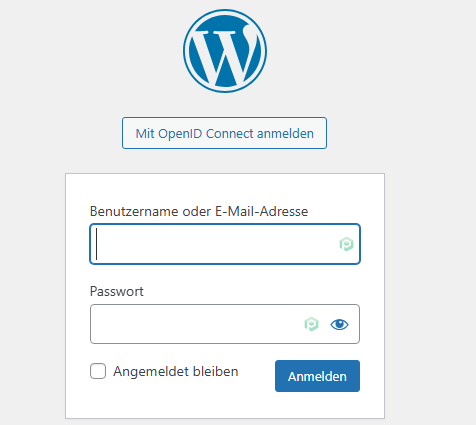
Haz clic en el botón «Iniciar sesión» (en alemán: «Anmelden»).
Página de inicio de sesión de WordPress
⚠️ Importante
No compartas nunca tu contraseña con personas ajenas. Guárdala en un lugar seguro.
¿Qué veo después de iniciar sesión?
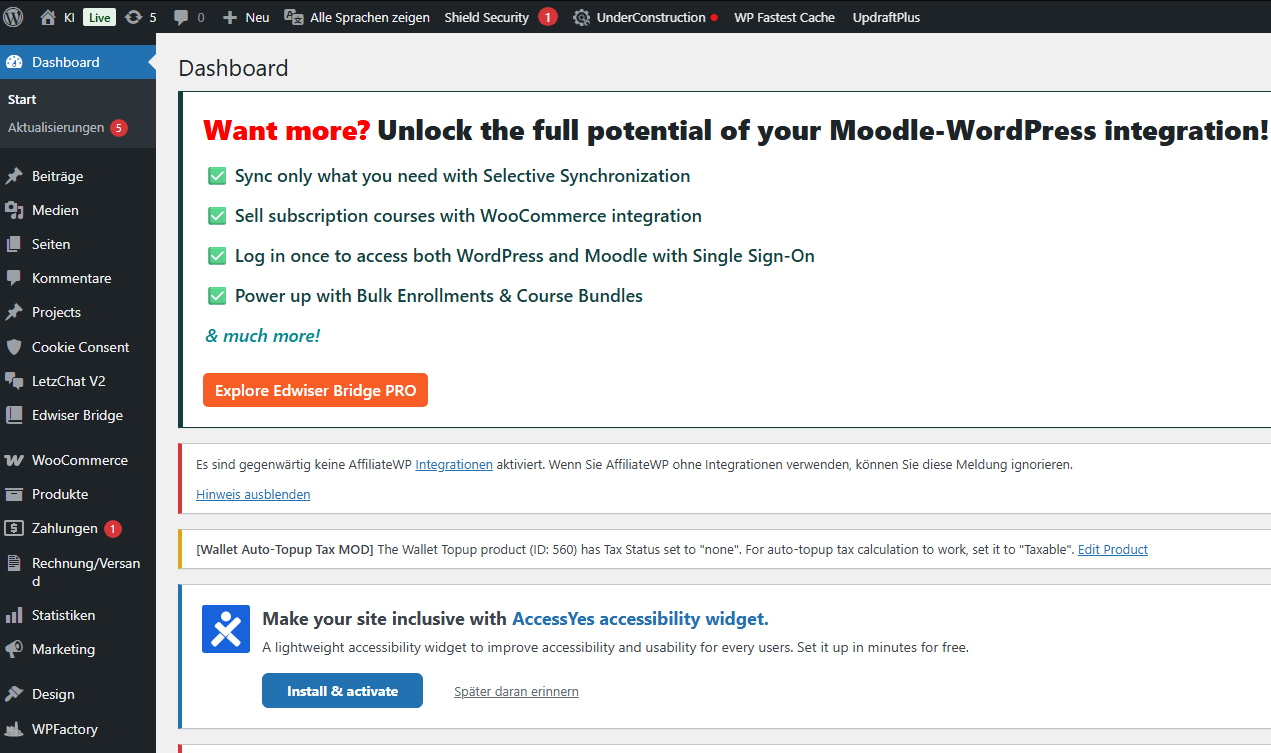
Tras iniciar sesión verás el llamado «Dashboard» (Panel de control). Es tu página de inicio en WordPress.
El Dashboard tiene tres áreas principales:
Arriba
Barra de acceso rápido
Barra negra en el borde superior con los enlaces directos más importantes.
Izquierda
Menú principal
El menú con todas las funciones: desde ahí llegas a cualquier área de WordPress.
Centro
Área de trabajo
Aquí ocurre todo: los contenidos se muestran y se editan aquí.
Dashboard de WordPress – barra de menú a la izquierda, área de trabajo en el centro
Las funciones más importantes
Estos son los puntos de menú que más vas a necesitar. Los encuentras en la barra de menú de la izquierda.
Función
¿Para qué?
Cookie Consent
Aquí puedes subir el script de tu chatbot. Así el chatbot queda integrado en tu página web y se muestra abajo a la derecha.
LetzChat V2
Acceso a la plataforma de IA. Aquí gestionas tu chatbot y cambias, p. ej., tu logotipo.
WooCommerce / Pagos (en alemán: «Zahlungen»)
Tu tienda online. Aquí ves los pedidos, creas cupones para tus clientes y configuras Stripe en Pagos, para recibir directamente el dinero de las ventas de la tienda.
Productos (en alemán: «Produkte»)
Ver todos los productos de tu tienda, buscarlos, crear nuevos productos e importar o exportar productos.
Factura / Envío (en alemán: «Rechnung / Versand»)
Guardar los datos de la empresa y el logotipo para las facturas, así como personalizar el aspecto de tus facturas.
Usuarios (en alemán: «Benutzer»)
Ver los usuarios registrados, crear nuevos usuarios, asignar roles (Cliente o Administrador) y configurar la autenticación de dos factores.
Wallet
Recargar saldo virtual a usuarios concretos, p. ej. para abonarte saldo a ti mismo.
Affiliates
Programa de partners para tu tienda: algunas personas promocionan tus productos mediante un enlace personal y reciben una comisión por cada venta.
Post SMTP
Se encarga de que los correos electrónicos de tu página web (p. ej. confirmaciones, restablecimientos de contraseña) lleguen de forma fiable al cliente en lugar de acabar en el spam.
💡 Consejo
Navega tranquilamente por el menú. No puedes romper nada mientras no guardes ni borres nada.
Integrar el chatbot mediante Cookie Consent
En el área Cookie Consent subes el script de tu chatbot. En cuanto el script está guardado, el chatbot aparece automáticamente abajo a la derecha en todas las páginas de tu sitio web.
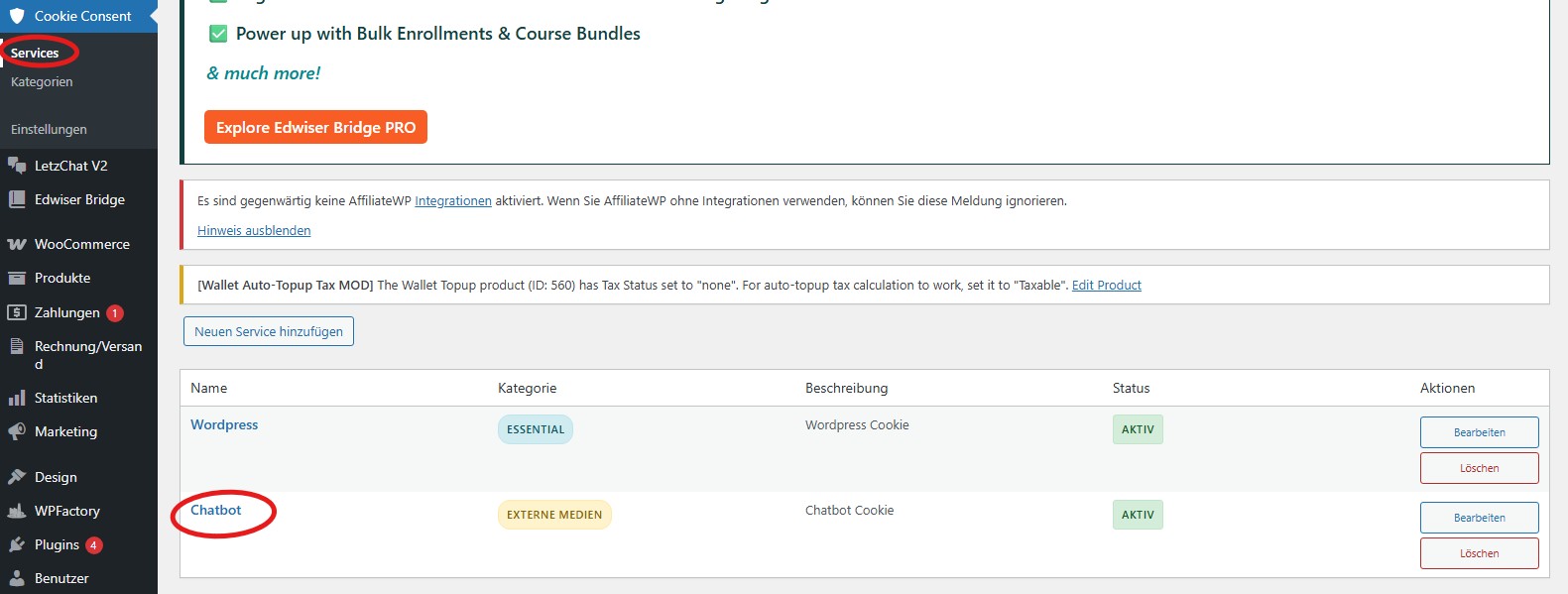
Así llegas al campo de entrada:
Pasa el ratón por Cookie Consent en el menú de la izquierda.
En el submenú que se despliega aparece el área Service: haz clic en ella.
En la lista, haz clic una vez en Chatbot.
Desplázate hacia abajo.
Pega el script de tu chatbot en el campo previsto y guárdalo.
Cookie Consent – aquí se guarda el script del chatbot
LetzChat V2 – abrir la plataforma de IA
A través de LetzChat V2 llegas a la plataforma de IA en la que gestionas tu chatbot.
Así abres la plataforma:
Pasa el ratón por LetzChat V2 en el menú de la izquierda.
En el submenú que se despliega, haz clic en Dashboard.
Aterrizas directamente en la plataforma de IA.
Cambiar el logotipo:
Pasa de nuevo el ratón por LetzChat V2.
En el submenú, haz clic en Settings.
Allí puedes subir o cambiar tu logotipo.
LetzChat V2 – submenú con Dashboard y Settings
Pagos & WooCommerce
A través de Pagos (en alemán: «Zahlungen») conectas tu tienda con Stripe. A través de WooCommerce gestionas los pedidos y creas cupones.
Pagos – configurar Stripe
Para recibir el dinero directamente del cliente, tienes que configurar Stripe una sola vez en el área Pagos.
Haz clic en Pagos en el menú de la izquierda.
En Stripe, haz clic en Configurar (en alemán: «Einrichten»).
Sigue los pasos para conectar tu cuenta con Stripe.
Pagos – configurar Stripe
WooCommerce – gestionar pedidos
En el área Pedidos (en alemán: «Bestellungen») puedes hacer seguimiento de todos los pedidos y ver quién ha pedido qué en tu tienda. Allí también puedes añadir un pedido manualmente.
Pasa el ratón por WooCommerce en el menú de la izquierda.
En el submenú, haz clic en Pedidos.
Ves una lista de todos los pedidos con cliente, producto y estado.
Con el botón de arriba puedes crear un pedido manualmente si lo necesitas.
WooCommerce – resumen de pedidos
WooCommerce – crear cupones
Con los cupones puedes ofrecer descuentos a tus clientes.
Pasa el ratón por WooCommerce en el menú de la izquierda.
En el submenú, haz clic en Cupones (en alemán: «Gutscheine»).
Arriba a la izquierda, haz clic en Crear cupón (en alemán: «Gutschein erstellen»).
Define el código, el descuento y las condiciones, y guarda.
WooCommerce – resumen de cupones con el botón «Crear cupón»Añadir cupón – definir código y descuento
Gestionar productos
En el área Productos (en alemán: «Produkte») gestionas todo lo que se ofrece en tu tienda.
Pasa el ratón por Productos en el menú de la izquierda.
En el submenú, haz clic en Todos los productos (en alemán: «Alle Produkte»): ves la lista de todos los productos que ofreces en la tienda.
Con el campo de búsqueda puedes buscar un producto concreto.
Haz clic arriba en el botón Añadir producto (en alemán: «Produkt hinzufügen») para crear un producto nuevo.
Con los botones de arriba también puedes importar o exportar productos.
Productos – resumen con búsqueda, añadir, importar y exportar
Factura & Envío
A través de Factura / Envío (en alemán: «Rechnung / Versand») guardas los datos de tu empresa y personalizas el aspecto de tus facturas.
Guardar los datos de la empresa para las facturas
Para que los datos de tu empresa aparezcan correctamente en cada factura, los introduces una sola vez en los Ajustes generales.
Pasa el ratón por Factura / Envío en el menú de la izquierda.
En el submenú, haz clic en Ajustes generales (en alemán: «Allgemeine Einstellungen»).
Arriba, en la cabecera, haz clic en la pestaña General (en alemán: «Allgemeines»).
Introduce los datos de la empresa, el logotipo, la dirección, etc., y guarda.
Factura / Envío – Ajustes generales para los datos de la empresa
Personalizar el aspecto de la factura
Puedes ver qué aspecto tiene tu factura y ajustar los colores y el diseño.
Pasa el ratón por Factura / Envío en el menú de la izquierda.
En el submenú, haz clic en Factura (en alemán: «Rechnung»).
Arriba, en la cabecera, haz clic en Personalizar (en alemán: «Anpassen»).
Comprueba la vista previa y cambia los colores y otros ajustes a tu gusto.
Factura – vista previa y personalización de colores y diseño
Gestionar usuarios
En el área Usuarios (en alemán: «Benutzer») ves qué usuarios ya están registrados y puedes crear nuevos usuarios.
Usuarios – resumen de todos los usuarios registrados
Añadir un usuario nuevo
Ve a Usuarios en el menú de la izquierda y haz clic en Añadir (en alemán: «Hinzufügen»).
Introduce Nombre de usuario (en alemán: «Benutzername»), Correo electrónico (en alemán: «E-Mail»), Nombre (en alemán: «Vorname») y Apellidos (en alemán: «Nachname»).
Usa la contraseña generada automáticamente o introduce una propia.
Importante: en Rol (en alemán: «Rolle») define si es Cliente (en alemán: «Kunde») o Administrador (en alemán: «Administrator»).
Haz clic en Guardar (en alemán: «Speichern»).
⚠️ Entender los roles
Administrador: tiene acceso a todo, también a otras cuentas. Cliente: solo ve la plataforma y sus propios datos, no tiene acceso a WordPress.
La captura de abajo muestra una interfaz de WordPress en inglés, donde el rol se llama Customer (en alemán: «Kunde», en español: «Cliente»). Lo importante: no elegir Subscriber (en alemán: «Abonnent», en español: «Suscriptor»).
Definir el rol – elegir «Cliente» o «Customer», no «Suscriptor»
Configurar la autenticación de dos factores (2FA)
En cuanto se guarda una cuenta de administrador, es obligatorio configurar una autenticación de dos factores.
Descarga una app de autenticación (p. ej. Google Authenticator o Authy) en el smartphone.
Escanea con la app el código QR que se muestra.
Introduce en el campo previsto el número que muestra la app.
Haz clic abajo del todo en Guardar: la 2FA ya está activa.
2FA – escanear el código QR e introducir el código
Wallet – recargar saldo
En el área Wallet puedes recargar saldo virtual a usuarios concretos, p. ej. para abonarte dinero a ti mismo.
Pasa el ratón por Wallet en el menú de la izquierda.
En el submenú, haz clic en Credit/Debit Funds.
Primero selecciona un usuario. Importante: en el campo tiene que poner Include User; ahí también puedes añadir un usuario para recargarte saldo a ti mismo.
En Credit/Debit, selecciona la opción Credit.
Por último, introduce el importe deseado (p. ej. 300) y guarda.
Wallet – recargar saldo mediante Credit/Debit Funds
Affiliates – programa de partners
Con Affiliates creas un programa de referencias para tu tienda. Los partners promocionan tus productos mediante un enlace personal y reciben automáticamente una comisión por cada compra que generen.
Si pasas el ratón por Affiliates en el menú de la izquierda, encuentras las siguientes áreas:
Submenú
¿Para qué?
Resumen (en alemán: «Überblick»)
Dashboard con las cifras más importantes de un vistazo: referencias, facturación, comisiones pendientes.
Affiliates
Lista de todos los partners: aquí puedes añadir, activar o bloquear partners y consultar su enlace personal.
Referencias (en alemán: «Empfehlungen»)
Cada pedido generado a través de un enlace de afiliado, con el importe de la comisión y el estado.
Pagos a afiliados (en alemán: «Auszahlungen»)
Resumen de las comisiones que se pagan a los afiliados o que ya se han pagado.
Visitas (en alemán: «Besuche»)
Clics en enlaces de afiliado, incluso cuando (todavía) no se ha producido ninguna compra.
Creatividades publicitarias (en alemán: «Werbeanzeigen»)
Banners y creatividades que pones a disposición de tus afiliados para la promoción.
Informes (en alemán: «Berichte»)
Análisis por periodo, mejores afiliados y facturación.
Herramientas (en alemán: «Werkzeuge»)
Funciones auxiliares como importar/exportar o reparar datos.
Ajustes (en alemán: «Einstellungen»)
Definir el importe de la comisión (p. ej. 10 %), la duración de la cookie, la forma de pago y las plantillas de correo electrónico.
Add-ons
Extensiones opcionales, p. ej. pago por PayPal o Lifetime-Commissions.
💡 Consejo
Antes de promocionar el programa de afiliados, define una sola vez en Ajustes el importe de la comisión y la duración de la cookie. Así cada partner sabe cuánto recibe por venta.
Post SMTP – configurar el envío de correos electrónicos
De forma predeterminada, WordPress envía los correos electrónicos con la sencilla función PHP mail(). Funciona, sí, pero muchos proveedores de alojamiento lo bloquean y los destinatarios suelen filtrar esos correos como spam. Con el plugin Post SMTP envías los correos a través de un servidor de correo real. Así, las confirmaciones de pedido, los restablecimientos de contraseña y los correos de consulta llegan de forma fiable al cliente.
Las funciones más importantes de Post SMTP:
Envío SMTP seguro – los correos pasan por un servidor de correo autenticado en lugar de por la función PHP mail().
Personalizar los datos del remitente – el nombre y la dirección «De» que el destinatario ve en su bandeja de entrada.
Registro – cada correo enviado queda registrado; ves qué ha salido y si se ha enviado correctamente.
Correo de prueba – un clic para enviar un correo de prueba y comprobar los ajustes.
Introducir el nombre y el correo del remitente
Para que las confirmaciones y las notificaciones lleguen en nombre de tu empresa (y no, p. ej., como wordpress@tu-dominio.es), guardas tu remitente una sola vez:
Mantén el puntero del ratón sobre Post SMTP en el menú izquierdo de WordPress.
En el submenú que se despliega, haz clic en Settings.
Arriba, en la barra de pestañas (cabecera), haz clic en Message.
Introduce tu nombre visible en el campo From Name (p. ej. el nombre de tu empresa).
Introduce el correo del remitente en el campo From Email — la dirección que tus clientes deben ver en su bandeja de entrada.
Haz clic abajo del todo en Save Changes.
Post SMTP – pestaña Message con el nombre y el correo del remitente
💡 Consejo
Usa como correo de remitente una dirección real de tu propio dominio (p. ej. info@tu-dominio.es), no una ajena como @gmail.com. De lo contrario, tus correos acabarán más a menudo en el spam, porque el registro del dominio no coincide con la dirección del remitente.
Configurar los datos de acceso SMTP (pestaña Connections)
En tu sitio web ya están guardados y conectados los datos de acceso SMTP de YOUNEA. Si quieres usar tu propia dirección de correo, aquí puedes modificar los datos. Los datos de acceso necesarios te los facilita tu proveedor de correo o tu hoster.
Haz clic arriba, en la barra de pestañas, en Connections.
Selecciona en Mailer la opción SMTP.
Introduce en el campo SMTP Host la dirección del servidor de correo.
Pon el Port en 587.
Selecciona en Encryption la opción TLS.
Ajusta Authentication a Yes.
Introduce tu dirección de correo en el campo Username.
Introduce la contraseña de tu correo en el campo Password.
Haz clic abajo del todo en Save Changes.
Post SMTP – configurar los datos de acceso SMTP en la pestaña Connections
Capítulo 2 – LuxAIaaS
¿Qué es LuxAIaaS?
LuxAIaaS significa «Luxemburg Artificial Intelligence as aService» – en español: «IA como servicio desde Luxemburgo».
Es nuestra propia plataforma de IA. Te ayuda a dar respuestas rápidas a tus clientes. Y de forma automática, sin que tengas que estar tú delante de la pantalla.
Imagínate LuxAIaaS como un empleado incansable. Está despierto 24 horas al día. Nunca se pone enfermo. Y siempre responde con amabilidad.
El Dashboard
Tras iniciar sesión aterrizas directamente en el Dashboard (en alemán: «Dashboard»). Aquí encuentras un resumen de todos tus bots y de tu saldo.
Dashboard de LuxAIaaS – resumen de bots y saldo
Arriba a la derecha
Perfil (en alemán: «Profil») – tu nombre de usuario con un menú desplegable hacia los ajustes de tu cuenta.
Modo claro/oscuro (en alemán: «Hell-/Dunkel-Modus») – con el icono puedes cambiar el sistema entre la vista clara y la oscura.
Ayuda (?) (en alemán: «Hilfe (?)») – un clic en el signo de interrogación inicia nuestro Tour. El tour te explica paso a paso cómo funciona cada cosa. Si en algún punto no sabes cómo seguir: haz clic una vez en el ? y obtendrás más información al respecto.
Idioma (en alemán: «Sprache») – el idioma de la plataforma se puede cambiar a alemán, inglés, español, árabe o francés.
Gestionar bots
Comprar nuevo chatbot (en alemán: «Neuen Chatbot kaufen») – con el botón grande puedes comprar un bot nuevo directamente en el Dashboard.
Resumen de bots (en alemán: «Bot-Übersicht») – en la tabla ves, para cada bot, cuándo se compró (registro), si está Activo o Inactivo, y qué costes genera (último mes / últimos 3 meses).
Búsqueda (en alemán: «Suche») – con el campo de búsqueda puedes filtrar tus bots por ID de bot, nombre, nombre de usuario, correo electrónico o número.
Mostrar eliminados (en alemán: «Gelöschte anzeigen») – activa el interruptor Mostrar eliminados para que también aparezcan en el resumen los bots ya eliminados.
Saldo
Saldo disponible (en alemán: «Verfügbares Guthaben») – se muestra arriba a la derecha en euros.
Recarga manual de saldo (en alemán: «Manuelles Guthaben aufladen») – introduce un importe y haz clic en Recargar saldo para añadir dinero al instante.
Ir a la página de saldo (en alemán: «Zur Kreditseite») – con este botón llegas al área Saldo. Allí puedes configurar las opciones de recarga (p. ej. la recarga automática) y consultar tu historial.
Área Saldo
En el área Saldo (en alemán: «Guthaben») – a través de la barra lateral izquierda o del botón Ir a la página de saldo – puedes recargar tu saldo de forma manual o automática.
Gestión de saldo – recarga manual y automática
Recarga automática de saldo
Puedes fijar un umbral: en cuanto tu saldo caiga por debajo de ese valor, se recarga automáticamente un importe de recarga que defines tú.
Ejemplo: umbral 60 € – en cuanto queden solo 55 €, el sistema recarga automáticamente el importe que hayas fijado.
Recarga manual de saldo
Introduce cualquier importe en el campo Importe de recarga (en alemán: «Aufladebetrag») y haz clic en Recargar saldo (en alemán: «Guthaben aufladen»).
💡 Consejo
Da igual si recargas manualmente o si confirmas la recarga automática con Autorizar (en alemán: «Autorisieren»): se te redirige directamente a la página de pago (en alemán: «Kassenseite») para completar el pago.
⚠️ Importante
La recarga a través de la gestión de saldo de LuxAIaaS está pensada solo para clientes. Si quieres recargar saldo como administrador, hazlo en WordPress mediante Wallet:
Si sigues bajando en el área Saldo, verás tus últimas transacciones (en alemán: «Letzte Transaktionen»), incluido un diagrama que representa por colores las recargas, las tarifas de uso, las suscripciones de voz, las suscripciones de chat y el estado de la cuenta.
Puedes filtrar la lista por:
Desde / Hasta (en alemán: «Von / Bis») – acotar el periodo.
Categoría (en alemán: «Kategorie») – en el desplegable puedes elegir entre Todas las categorías, Recargas, Tarifa de uso, Suscripción de chat, Suscripción de voz y Otros.
Bot – mostrar solo las transacciones de un bot concreto.
Con el botón Exportar CSV (en alemán: «CSV exportieren») arriba a la derecha puedes descargar las transacciones filtradas como archivo CSV.
Últimas transacciones – diagrama, filtros y exportación CSV
Uso del bot
Si sigues bajando un poco más, llegas al área Uso del bot (en alemán: «Bot-Nutzung»). Aquí ves de un vistazo qué bot ha generado cuántos costes.
Tres gráficos circulares muestran la distribución:
Último mes – gastos por bot en los últimos 30 días.
Últimos 3 meses – evolución a medio plazo.
Últimos 6 meses – comparación a largo plazo.
Si pasas el ratón por encima de un segmento del gráfico, se muestran el nombre del bot, la ID, el número de teléfono y el importe exacto.
Debajo de los gráficos encuentras una tabla con todos los bots y sus gastos de 1 mes, 3 meses y 6 meses uno junto a otro: ideal para reconocer rápidamente si un bot se ha vuelto más caro o más barato.
Uso del bot – gráficos circulares y tabla con los gastos por bot
Generador de instrucciones
Con el Generador de instrucciones (en alemán: «Anweisungsgenerator») creas en pocos minutos un prompt adecuado, por ejemplo para el envío de correos electrónicos o un prompt que encaje exactamente con tu empresa.
El generador te hace unas cuantas preguntas: tú las respondes y, al final, obtienes un prompt listo que puedes aplicar directamente a tu bot.
Procede así:
Haz clic en Generador de instrucciones en la barra lateral izquierda.
Haz clic en Nuevo chat (en alemán: «Neuer Chat») para crear una instrucción nueva (o abre un chat anterior de la lista de la izquierda).
Responde a las preguntas del generador, p. ej.:
Tipo de bot – ¿chatbot o asistente de redacción de correos electrónicos?
Finalidad principal – p. ej. respuestas de atención al cliente, correos de candidatura, newsletters.
Escribe tus respuestas en el campo Habla con el Instruction Generator y envíalas.
Al final recibes un prompt listo: cópialo e insértalo en tu chatbot o bot telefónico.
Generador de instrucciones – paso a paso hasta el prompt adecuado
💡 Consejo
Los chats anteriores quedan guardados en la lista de la izquierda (p. ej. Creating Email Prompt). Puedes volver a abrirlos y ajustarlos en cualquier momento, sin empezar de cero.
Base de conocimiento
En el área Base de conocimiento (en alemán: «Wissensdatenbank») gestionas todos los documentos con los que trabaja tu bot. Ves de un vistazo qué contenidos están subidos y en qué estado de procesamiento se encuentran.
Así creas un documento nuevo:
Haz clic arriba a la derecha en Añadir documento (en alemán: «Dokument hinzufügen»).
Selecciona el archivo que quieres subir.
Confirma: el archivo se acepta y se procesa automáticamente.
En la lista de tus documentos subidos puedes, para cada entrada:
consultar el estado actual,
abrir una vista previa,
o eliminar el documento si hay problemas.
El Health Dashboard situado encima de la lista te muestra de un vistazo el estado de sincronización de todos los documentos.
Base de conocimiento – lista de documentos con estado, vista previa y Health Dashboard
Ajustes de chunking (admin)
Como admin puedes controlar cómo se preparan los documentos para el bot. Estos llamados ajustes de chunking determinan el tamaño de los distintos bloques de texto con los que trabajará después el bot. Si los valores estándar te sirven, no necesitas tocarlos.
Los ajustes avanzados están escondidos en el diálogo «Añadir nuevo documento» (en alemán: «Neues Dokument hinzufügen»). Haz clic allí en Siguiente (en alemán: «Weiter»): entonces se abre el área «Avanzado: división» (en alemán: «Erweitert: Aufteilung») con tres campos para afinar la estrategia de chunking. Por defecto los campos están vacíos; entonces se aplican los valores preconfigurados para vuestra cuenta.
Separador (en alemán: «Trennzeichen») – determina en qué puntos se divide un documento en chunks. Normalmente se separa en los límites de párrafo, lo que encaja con la mayoría de documentos estructurados. En textos corridos puede tener más sentido un punto o un salto de línea.
Tokens máximos por fragmento (chunk) – controla el tamaño de cada chunk. Los valores más grandes dan al bot más contexto por resultado, algo bueno para explicaciones largas y conectadas. Los valores más pequeños proporcionan resultados más precisos en preguntas específicas.
Solapamiento de fragmentos (chunks) – cuántos tokens comparten dos chunks consecutivos. Un poco de solapamiento evita que se pierda contexto en los límites entre chunks. Demasiado solapamiento, en cambio, duplica los costes de recuperación.
💡 Consejo
Dejar los campos vacíos suele ser lo correcto: los valores estándar están configurados a medida de vuestros bots. Solo si necesitas valores distintos para un documento especial, sobrescríbelos aquí por archivo.
Asistente de la base de conocimiento
Inicia nuestro Asistente de la base de conocimiento simplemente haciendo clic en el botón Iniciar chat (en alemán: «Chat starten»). El generador te guía automáticamente por el proceso de creación de documentos de texto puro a partir de documentos con texto, imágenes o tablas.
Rápido, sencillo y eficaz: optimiza ahora tus contenidos para una transferencia de conocimiento eficiente en la base de conocimiento.
Asistente de la base de conocimiento – creación de documentos de texto guiada por chat
Clave API
A través de la Public API puedes acceder de forma programática a la plataforma Younea LetzChat, p. ej. para gestionar bots, conversaciones, la base de conocimiento, el wallet o suscripciones desde tus propias aplicaciones.
Para que eso funcione necesitas una clave API. Haz clic para ello en Clave API (en alemán: «API-Schlüssel») en la barra lateral izquierda.
Paso 1 – abrir la creación de la clave
Mientras no hayas creado ninguna clave, verás el aviso «Sin claves API». Arriba tienes dos botones:
Documentación de la API (en alemán: «API-Dokumentation») – abre la documentación técnica de todos los endpoints.
Crear clave (en alemán: «Schlüssel erstellen») – abre el formulario para crear una clave nueva.
Resumen de claves API – todavía no hay ninguna clave
Paso 2 – configurar la clave
En el formulario defines los siguientes puntos:
Nombre de la clave (en alemán: «Schlüsselname») – un nombre inequívoco con el que reconozcas la clave más adelante (p. ej. el nombre de la aplicación que la usa).
Permisos (Scopes) (en alemán: «Berechtigungen») – elige a qué áreas puede acceder la clave:
All Scopes – acceso completo a todas las áreas.
Tenant – información del tenant y gestión de usuarios.
Bots – gestionar y configurar chatbots.
Knowledge Base – documentos de la base de conocimiento de un bot.
Conversations – historial de conversaciones, tasks y comentarios.
Wallet – saldo y transacciones.
Pricing – precios, pagos y suscripciones.
Addons – marketplace de addons y su configuración.
Fecha de caducidad (en alemán: «Ablaufdatum») – fecha en formato tt.mm.jjjj. Deja el campo vacío para una clave válida de forma permanente.
Clave maestra (en alemán: «Master-Schlüssel») – activar solo en casos especiales. Con ella, la clave puede acceder, mediante la cabecera X-YLC-Target-Tenant, a cualquier tenant.
Con un clic en Crear clave se genera la clave API.
Crear clave API – nombre, permisos, fecha de caducidad y opción maestra
Usar la clave
En cuanto la clave está creada, la guardas en la aplicación que debe hablar con LuxAIaaS (p. ej. tu tienda, tu CRM o un script propio). La clave consta de dos partes:
un prefijo fijo ylc_live_: por él reconoce el sistema que se trata de una clave LuxAIaaS auténtica,
seguido de 32 caracteres aleatorios (letras a–f y números 0–9): esa es tu parte personal y secreta.
Así que una clave completa tiene más o menos este aspecto: ylc_live_a1b2c3d4e5f6…
Para que tu aplicación sea reconocida al «llamar a la puerta» de la interfaz (API), debes enviar la clave en cada solicitud. Eso ocurre a través de una llamada cabecera HTTP: puedes imaginártelo como un sobre en el que va tu documento de identidad:
La palabra Bearer significa «portador» o «titular»: quien posee la clave puede acceder. Precisamente por eso nunca deberías entregarla a terceros ni guardarla en texto plano.
Todas las solicitudes van a la siguiente dirección base (la llamada ruta base):
/wp-json/ki-xx-api/public/v1
A esa dirección le añades el endpoint correspondiente, p. ej. /bots para consultar tus bots, o /wallet/balance para comprobar tu saldo. Justo debajo encuentras un resumen de los endpoints más importantes.
La API tiene rate limits: cada respuesta contiene las cabeceras X-RateLimit-Limit, X-RateLimit-Remaining y X-RateLimit-Reset. Si se supera el límite, el servidor responde con el estado 429.
Otros errores típicos:
401 invalid_api_key – la clave falta, es incorrecta o ha sido revocada.
403 insufficient_scope – la clave no tiene el permiso necesario para este endpoint.
404 not_found / bot_not_found – el recurso no existe o no hay acceso.
⚠️ Importante
Trata una clave API como una contraseña. No la guardes nunca en texto plano en el frontend, en repositorios públicos o en documentos compartidos. Asigna a cada aplicación una clave propia con solo los permisos que se necesiten realmente: así puedes revocar claves concretas en cualquier momento sin afectar a las demás.
💡 Consejo
Pon una fecha de caducidad si necesitas la clave, p. ej., solo para un proyecto puntual. Para integraciones permanentes puedes dejar el campo vacío.
Mi cuenta
Si haces clic en Mi cuenta (en alemán: «Mein Konto») en la barra lateral izquierda, vuelves a tu página de cuenta personal. Aquí tienes un resumen compacto de todas las áreas importantes de tu cuenta.
Mi cuenta – entrada en la barra lateral izquierda
Allí encuentras dos grandes accesos rápidos:
a la gestión de AI Agent (en alemán: «zur AI Agent Verwaltung») – salta directamente de vuelta a la plataforma LuxAIaaS, en la que gestionas tus bots.
HELPCENTER – abre el Helpcenter con numerosos cursos sobre onboarding, configuración de agentes, configuración de prompts y de la base de conocimiento, protección de datos y automatización.
Configuración
En cuanto hayas seleccionado un bot en el área Gestión de bots (en alemán: «Bot-Verwaltung»), aparece en la barra lateral la entrada Configuración (en alemán: «Konfiguration»). Un clic en ella abre los Ajustes funcionales de tu bot: todo lo que controla su comportamiento lo encuentras aquí en una sola página. A su derecha ves una vista previa en vivo en la que puedes probar tus cambios al instante.
Configuración – ajustes funcionales con vista previa en vivo
Nombre & ID del bot
Arriba del todo ves el nombre y la ID de tu bot. La ID del bot la necesitas, p. ej., para las llamadas a la API.
Mensaje de bienvenida
Es lo primero que ve un usuario cuando abre el chat. Manténlo acogedor y breve.
Instrucciones (Instructions)
Es el cerebro de tu bot: aquí describes quién es, qué puede hacer y cómo responde. Cuanto más detalladas sean las instrucciones, mejores serán las respuestas.
Conservación de registros de chat según el RGPD
Aquí defines cuántos días se guardan las conversaciones:
-1 – los registros de chat no se eliminan automáticamente (ilimitado).
0 – los mensajes se ocultan de inmediato.
número positivo (p. ej. 30) – conservación en días.
Herramientas disponibles
Tu bot puede usar estas herramientas durante su ejecución, p. ej. enviar correos electrónicos o reservar citas. Por defecto están activadas herramientas como current_time, send_email, my-calendar_CancelAppointment, my-calendar_GetAppDates, my-calendar_book_appointment o my-calendar_RescheduleAppointment. Se pueden añadir más herramientas.
A la derecha de cada función hay un símbolo (i). Al hacer clic se abre la caja de información, donde vuelve a estar todo sobre esa función: el añadido para el prompt listo para copiar, una explicación de lo que hace la función y los parámetros que espera. Así no tienes que memorizar nada: en caso de duda, consúltalo ahí.
Ajustes de visualización
Si en la página de configuración sigues bajando, llegas a los Ajustes de visualización (en alemán: «Anzeigeeinstellungen»). Aquí configuras cómo se muestra tu bot en el widget de chat a los visitantes.
Ajustes de visualización – idioma, nombre del bot y tema de color del widget
Idioma de visualización (en alemán: «Anzeigesprache») – el idioma de la interfaz del widget (p. ej. alemán).
Nombre del bot (widget) – este nombre aparece en el widget de chat para tus visitantes.
Descripción del bot – una descripción breve de la finalidad y las capacidades de tu bot.
Tema de color (widget) – introduce un código de color hexadecimal (p. ej. #950be5) para adaptar el widget a tu marca.
Integración (conexión con la página web)
Si sigues bajando un poco más, llegas al área Integración (en alemán: «Einbindung»). Aquí encuentras todos los fragmentos de código para integrar tu bot en tu página web o en otros canales.
Integración – código para el sitio web, iFrame y código QR del bot
Integración en el sitio web (Integration Code) – copia este fragmento de código con el botón Copiar. En WordPress lo insertas después en Cookie Consent → Service → Chat para que el bot aparezca en tu página web.
iFrame – con este código <iframe> puedes incrustar el bot directamente en un archivo HTML.
QR Code – tus clientes pueden escanear este código QR con el smartphone. Se les redirige directamente al bot y pueden chatear con él de inmediato.
¡No hay guardado automático! Después de cada cambio en la configuración, haz clic abajo a la derecha en Guardar (en alemán: «Speichern»). De lo contrario se pierden todos los ajustes.
Add-ons
Con la entrada Add-ons de la barra lateral abres el área Add-ons | Bot. Aquí ves todas las extensiones disponibles para tu bot.
Add-ons – extensiones disponibles para tu bot
Voice Agent (LetzTalk)
El LetzTalk Voice Agent es un asistente telefónico con IA independiente: atiende llamadas y puede reservar citas.
Comprar LetzTalk (en alemán: «LetzTalk kaufen») – con el botón puedes activar el Voice Agent directamente para tu bot.
Disponible próximamente
Estos add-ons están en preparación y se activarán en breve:
Outbound Manager – gestionar y automatizar campañas de llamadas salientes.
Chat Avatar – avatar animado en 3D con sincronización labial para tu chatbot.
Al marketplace
Con el botón Browse Add-ons abres el marketplace de add-ons, en el que puedes descubrir más extensiones y activarlas para tu bot.
Browse Add-ons – salto al marketplace
💡 Consejo
Si no te orientas bien en la página de add-ons: arriba a la derecha está el símbolo ?; un clic en él reinicia el Tour y te guía de nuevo paso a paso por las funciones.
Agente de voz (addon)
En cuanto hayas comprado el Agente de voz (en alemán: «Sprachagent») en el área Add-ons, aparece abajo en la barra lateral izquierda una nueva entrada (Addon) Agente de voz. Con ella abres la página de configuración de tu bot telefónico.
Configuración del agente de voz – saludo, traducciones, número de teléfono y llamada de prueba
Mensaje de bienvenida
Igual que con el chatbot, también aquí puedes guardar un mensaje de bienvenida, es decir, la frase con la que tu bot telefónico saluda primero a quien llama. Este mensaje se pronuncia en cuanto se acepta la llamada (p. ej. «Hola, soy el asistente digital de… ¿En qué puedo ayudarle?»).
Si no quieres escribir un saludo propio aparte, puedes activar arriba a la derecha la opción Usar la configuración del chatbot (en alemán: «Chatbot-Konfiguration verwenden»): así el agente de voz adopta automáticamente el saludo de tu chatbot.
Interrumpible
Justo debajo del mensaje de bienvenida encuentras el interruptor Interrumpible (en alemán: «Unterbrechbar»). Si está activo, quien llama puede interrumpir al agente ya durante el saludo y plantear directamente su pregunta, en lugar de tener que esperar a que el bot termine de hablar. Resulta más natural y ahorra tiempo.
Traducciones iniciales del saludo
Algo más abajo ves el área Traducciones iniciales del saludo (en alemán: «Erstübersetzungen der Begrüßung»). Para que tu bot pueda saludar a quienes llaman desde otros países en su lengua materna, tu mensaje de bienvenida se puede traducir a todos los idiomas admitidos (árabe, búlgaro, checo, danés, griego …).
Para ello tienes dos opciones:
Traducir todos (en alemán: «Alle übersetzen») (arriba a la derecha) – traduce el saludo con un solo clic a todos los idiomas a la vez. Es la vía más rápida cuando has vuelto a escribir o has modificado el saludo.
Traducir (en alemán: «Übersetzen») (por idioma) – cada idioma tiene además un botón propio con el que puedes actualizar solo ese idioma. Práctico si, p. ej., solo quieres ajustar la versión inglesa.
Cada texto traducido lo puedes ajustar después también a mano, por si te parece más acertada otra formulación.
El número de teléfono de tu bot
En el lado derecho se muestra el número de teléfono en el que se puede contactar con tu agente de voz (p. ej. +49 30 75935332). Una etiqueta verde «En marcha» indica que el agente está activo y puede atender llamadas. Este número lo puedes publicar en tu página web, en firmas o en tarjetas de visita.
Debajo encuentras el área Llamada saliente (en alemán: «Ausgehender Anruf»): introduce ahí un número de destino en el formato +[prefijo del país][número] (p. ej. +352123456789) y haz clic en Llamar (en alemán: «Anrufen») para que el bot marque activamente un número concreto.
Probar el bot telefónico
Abajo a la derecha encuentras el botón Llamar al bot telefónico (en alemán: «Telefonbot anrufen») (con la indicación «Pruébame»). Un clic en él inicia una llamada de prueba directamente desde el navegador: así puedes oír en cualquier momento cómo suena tu agente de voz, antes de que llamen clientes reales.
💡 Consejo
Prueba tu saludo después de cada cambio con el botón Llamar al bot telefónico. Algunas frases suenan bien por escrito, pero resultan torpes al pronunciarlas: las abreviaturas, las frases largas y subordinadas o los caracteres especiales pueden estorbar en la salida de voz.
Instrucciones (prompt)
Si en la página del agente de voz sigues bajando, llegas al área Instrucciones (en alemán: «Anweisungen»). Aquí guardas el prompt, es decir, el texto que le dice al bot quién es, cómo se comporta y qué puede hacer. Aquí puedes escribir un prompt completamente nuevo para tu bot telefónico (p. ej. si debe asumir tareas distintas de las de tu chatbot) o reutilizar el mismo prompt que ya has configurado en el chatbot.
Si quieres que tu agente de voz responda exactamente igual que tu chatbot, haz clic simplemente arriba a la derecha en el interruptor Usar la configuración del chatbot. Entonces el agente de voz adopta automáticamente el prompt de la configuración de tu chatbot: no tienes que mantener nada por duplicado.
Agente de voz – instrucciones (prompt) y herramientas disponibles
¿No sabes exactamente qué es un prompt o cómo escribir uno bueno? Con el Generador de instrucciones obtienes en pocos minutos un prompt adecuado, explicado paso a paso:
Abajo del todo en la página encuentras de nuevo el área Herramientas disponibles, es decir, todas las funciones que tu agente de voz puede usar durante una llamada. Las herramientas típicas para el bot telefónico son:
get_current_date_time – consultar la hora y la fecha actuales.
send_email – enviar correos electrónicos (p. ej. una confirmación a quien ha llamado).
transfer_call_to_human – transferir la conversación a un empleado real.
Cada herramienta está marcada con la etiqueta Voice Tool. Con el símbolo i a la derecha de una herramienta abres sus detalles (descripción y parámetros).
Una explicación detallada de las herramientas, incluidas las herramientas estándar que trae cada bot, la encuentras en la sección de configuración:
Si bajas un poco más, llegas al resto de los ajustes relativos al idioma, la voz y los límites de llamadas de tu agente de voz.
Agente de voz – idioma, voz y límites de llamadas
Idioma
Idioma (en alemán: «Sprache») – el idioma principal en el que tu agente abre la llamada (p. ej. alemán). También se usa al hablar por primera vez, antes de saber en qué idioma responde quien llama.
Otros idiomas (en alemán: «Weitere Sprachen») – aquí marcas todos los idiomas en los que tu agente debe poder responder (p. ej. árabe, inglés, español, francés, italiano, neerlandés, portugués). Puede haber tantos activos a la vez como quieras.
Activar la detección automática de idioma (en alemán: «Automatische Spracherkennung aktivieren») – si activas este interruptor, el bot reconoce por sí mismo en cuál de los idiomas habilitados habla quien llama, y responde automáticamente en ese mismo idioma. Práctico para una clientela multilingüe.
Voz
En el campo Voz (en alemán: «Stimme») eliges, de una lista con muchas voces distintas, aquella con la que debe hablar tu bot (p. ej. German Apollo – Inspiring and Clear). La selección incluye voces masculinas y femeninas en distintos idiomas y con distintos caracteres. Esta voz se usa para la conversión de texto a voz, es decir, para hacer audibles las respuestas de tu bot.
Límites de llamadas
Con los tres campos siguientes defines con qué intensidad se puede usar tu bot telefónico: eso te protege de costes inesperadamente altos y de la sobrecarga:
Duración máxima de llamada (segundos) (en alemán: «Maximale Anrufdauer (Sekunden)») – cuánto puede durar como máximo una llamada individual. Ejemplo: 900 = 15 minutos. Después, el bot finaliza la conversación automáticamente.
Límite diario de llamadas (en alemán: «Tägliches Anruflimit») – el número máximo de llamadas que tu bot atiende al día. Ejemplo: 100; una vez alcanzado el límite, se rechaza a quienes llamen después.
Llamadas simultáneas (en alemán: «Gleichzeitige Anrufe») – cuántas personas pueden hablar por teléfono con tu bot en el mismo momento. Ejemplo: 5; la sexta persona que llame solo entrará cuando termine una conversación en curso.
⚠️ Importante – ¡guardar!
Para que se apliquen tus cambios en el agente de voz, haz clic abajo del todo en el botón naranja Guardar la configuración del agente (en alemán: «Agentenkonfiguration speichern»). Sin ese clic se pierden todos los ajustes.
Calendario
La entrada Calendario (en alemán: «Kalender») de la barra lateral izquierda (área Gestión de bots) abre la guía de configuración del calendario. Esta página es un piloto: te muestra en tres pasos cómo crear tu propia cuenta en MyCalendar (calendar.kibot.chat) y conectarla con tu bot, para que tu bot pueda consultar y reservar citas.
Guía de configuración del calendario – paso 1 (registrarse), paso 2 (conectar el calendario), paso 3 (nombre de usuario en el prompt)
Paso 1 – crear una cuenta
Haz clic en «Regístrate aquí» (en alemán: «Hier Registrieren»): así llegas a calendar.kibot.chat y creas una cuenta con nombre de usuario, correo electrónico y contraseña. La guía completa para el registro la encuentras en el próximo capítulo:
Tras iniciar sesión eliges qué calendario quieres conectar. Se admiten:
Outlook Calendar
Google Calendar
Apple Calendar
ICS Feed – para otros proveedores de calendario con enlace ICS.
Para cada proveedor haces clic en Conectar (en alemán: «Verbinden») e inicias sesión en el servicio correspondiente. Así el bot sabe en qué días y a qué horas ya estás ocupado, y cuándo puede anotar citas nuevas.
Paso 3 – insertar el nombre de usuario en el prompt
Para que tu bot sepa qué calendario debe usar, introduces tu nombre de usuario de MyCalendar directamente en el prompt de tu bot. Un ejemplo:
Die Zeitzone ist die mitteleuropäische (Berlin). Beachte das immer.

du bist ein Bot zum buchen von Terminen.

du hast 5 Funktionen:

my-calendar_GetAppDates zum Abrufen verfügbarer Timeslots

my-calendar_book_appointment zum Buchen von Terminen

my-calendar_CancelAppointment zum Stornieren von Terminen

my-calendar_GetBookingUIDsByEmail zum Abrufen von Buchungen per E-Mail

my-calendar_RescheduleAppointment zum Verschieben von Terminen

username = xxx

eventType = 30min
Sustituye xxx por tu propio nombre de usuario de MyCalendar y 30min por el nombre del tipo de evento adecuado (véase capítulo 3 – crear tipos de evento).
⚠️ Importante – zona horaria
Deja la línea «Die Zeitzone ist die mitteleuropäische (Berlin). Beachte das immer.» arriba del todo en el prompt; de lo contrario, el bot reservará citas por error en una zona horaria equivocada.
💡 Consejo
La guía de configuración del calendario en LuxAIaaS es solo una introducción rápida. Si quieres configurar el calendario en detalle (disponibilidad, tipos de evento, equipos, gestión de reservas), consulta el capítulo 3 – MyCalendar.
Registros de chat
En el área Registros de chat (en alemán: «Chat-Protokolle») encuentras todas las conversaciones que se han mantenido con tus bots. Aquí puedes consultar los historiales, buscar en ellos y, si hace falta, editar varios a la vez.
La vista consta de cuatro áreas:
Filtros (en alemán: «Filter») – acota arriba las conversaciones por número de teléfono, tipo, periodo y estado.
Lista de conversaciones (en alemán: «Gesprächsliste») – en cuanto tu bot esté en directo, todas las conversaciones mantenidas aparecen en esta lista.
Selección múltiple (en alemán: «Mehrfachauswahl») – seleccionar varias conversaciones a la vez y editarlas conjuntamente.
Vista de mensajes (en alemán: «Nachrichtenanzeige») – si eliges una conversación de la lista, el historial completo aparece a su derecha.
Registros de chat – filtros, lista de conversaciones, selección múltiple y vista de mensajes
Costes
En el área Costes (en alemán: «Kosten») obtienes un resumen detallado de todos los gastos de tu cuenta: comprensible en todo momento y desglosable según distintos criterios.
La vista consta de las siguientes áreas:
Costes totales (en alemán: «Gesamtkosten») – muestra de un vistazo los costes totales del periodo seleccionado actualmente.
Calendario de periodo (en alemán: «Zeitraum-Kalender») – elige aquí el periodo para el que se debe mostrar el resumen de costes.
Filtros rápidos (en alemán: «Quick-Filter») – filtros rápidos para los periodos más usados: Hoy, Esta semana, Este mes.
Pestañas de costes (en alemán: «Kosten-Tabs») – distintas vistas de los costes: desglosados por Chat Bot Pricing, Voice Agent o Chat Bot Tokens.
Tabla de costes (en alemán: «Kosten-Tabelle») – debajo encuentras un desglose detallado de todos los costes.
Costes – costes totales, selección de periodo, pestañas y tabla de detalle
Capítulo 3 – Funciones del agente
¿Qué funciones tiene tu agente?
Tu agente de voz o chatbot no solo puede responder, sino también ejecutar acciones: las llamadas funciones (o «tools»). Qué función se usa y cuándo lo defines tú en el prompt de tu bot. Las funciones más importantes son:
current_time – proporciona la fecha actual, la hora y el día de la semana.
Reservar citas mediante MyCalendar – para que los clientes puedan reservar una cita por sí mismos (ver más abajo).
send_email – reenviar consultas por correo electrónico a un destinatario.
transfer_call_to_human – transferir una llamada en curso a una persona.
end_call – finalizar la llamada.
current_time – consultar la hora actual
Proporciona la fecha actual, la hora y el día de la semana (hora del servidor, Europe/Berlin). Se llama justo al principio de cada conversación para que el bot pueda convertir las referencias temporales relativas de la persona que llama («mañana», «el próximo viernes», «dentro de dos semanas») en fechas concretas. No requiere parámetros.
Ejemplo de uso (así puedes formularlo en el prompt):
«Utiliza en primer lugar la función current_time para saber qué fecha y qué día de la semana es.»
send_email – enviar un correo electrónico
Envía un correo electrónico con los datos del cliente y los detalles de la consulta a un destinatario definido. Se utiliza cuando el bot tiene que reenviar al soporte consultas de clientes, solicitudes de devolución de llamada, preguntas sobre facturas o reclamaciones.
Parámetros obligatorios:
emailSubject – resumen breve de la consulta, p. ej. «Devolución de llamada necesaria – Max Mustermann».
emailReceiver – la dirección del destinatario.
emailContent – cuerpo completo del correo con el nombre del cliente, su solicitud y todos los detalles relevantes de la conversación.
Ejemplo de uso (así puedes formularlo en el prompt):
«Envía correos electrónicos con la función send_email al emailReceiver XYZ@ABC.com.»
«Todas las consultas relacionadas con facturas deben enviarse con send_email al emailReceiver XYZ@ABC.com.»
Configuración:
emailReceiver = XXX@ABC.COM
subject       = Rückruf erforderlich – XXX
body          = "Bitte um Rückruf. Name: , Tel: , Grund: "
transfer_call_to_human – transferir la llamada
Transfiere la llamada actual a una persona. Utiliza esta herramienta solo si quien llama quiere expresamente hablar con una persona o si no puedes ayudarle.
Parámetros obligatorios:
phone_number – número de teléfono en formato internacional, p. ej. +3520000000.
call_sid – se toma automáticamente de la Dynamic Variable system__call_sid, no hace falta configurarlo manualmente.
Ejemplo de transferencia de llamada – solo si el cliente lo pide expresamente, p. ej. «¡Quiero hablar ahora con una persona!» o «Pásame con una persona» o similar. Entonces:
Para que MyCalendar vea cuándo ya tienes otras citas, tienes que conectar tu propio calendario. Procede así:
Abre el App Store en MyCalendar.
Selecciona un calendario que quieras conectar, p. ej. Google Calendar (en alemán: "Google Kalender") o Outlook Calendar (en alemán: "Outlook Kalender").
Haz clic en Instalar (en alemán: "Installieren") y sigue los pasos para vincularlo.
MyCalendar – instalar el calendario en el App Store
Configurar el calendario
Después de la instalación tienes que definir en qué calendario se registrarán las reservas:
Haz clic en Aplicaciones instaladas (en alemán: "Installierte Apps").
A continuación, haz clic en Calendario (en alemán: "Kalender").
Allí puedes ajustar qué se añade a cada calendario.
⚠️ Importante
El calendario tiene que estar activado para que se puedan realizar reservas en él.
Aplicaciones instaladas – seleccionar y activar el calendario
Definir la disponibilidad
En el apartado Disponibilidad (en alemán: "Verfügbarkeiten") defines cuándo pueden reservarte citas los clientes.
Introduce tus horarios de disponibilidad habituales.
Selecciona arriba a la derecha tu zona horaria (en alemán: "Zeitzone"): así las horas se adaptan a tu ubicación.
En Excepciones de fecha (en alemán: "Datumsüberschreibungen") puedes añadir fechas en las que tu disponibilidad se aparta del horario habitual (p. ej. festivos, vacaciones o citas especiales puntuales).
Disponibilidad – horarios, zona horaria y excepciones de fecha
Crear tipos de evento
Un tipo de evento (en alemán: "Ereignistyp") es una plantilla para citas. Por ejemplo, una «Cita de 30 minutos» o una «Primera consulta». Puedes crear tantos tipos de evento como quieras: cada uno recibe su propio enlace de reserva.
Así creas un nuevo tipo de evento:
Haz clic en el menú de la izquierda en Tipos de evento.
Haz clic arriba a la derecha en Nuevo (en alemán: "Neu").
Introduce un Título (en alemán: "Titel") (p. ej. «Cita de 30 minutos»).
Introduce en el campo URL un nombre corto (p. ej. 30min): es la parte del enlace que ve el cliente.
Selecciona la Duración (en alemán: "Dauer") (p. ej. 30 minutos).
Haz clic en Guardar (en alemán: "Speichern").
Tipos de evento – resumen de las plantillas de cita creadas con su enlace de reserva
Tu enlace de reserva se compone de tu nombre de usuario y el tipo de evento, p. ej.: /dilux/30min.
💡 Consejo
El tipo de evento también lo necesitas cuando introduces el enlace de reserva de citas en el prompt de tu chatbot. Allí indicas username y eventType por separado, por ejemplo:
username: dilux eventType: 30min
Teams
Con Teams puedes añadir varias personas a tus tipos de cita. Así los clientes pueden reservar una cita con todo tu equipo, no solo contigo.
Hay dos tipos de programación:
Programación colectiva (en alemán: "Kollektive Planung") – todos los miembros del equipo seleccionados tienen que estar disponibles. Adecuada para reuniones en las que participa todo el equipo.
Programación Round Robin – el sistema encuentra automáticamente a la persona más adecuada del equipo. Buena opción cuando cualquiera del equipo puede encargarse de la cita.
Teams – resumen con el botón «Crear equipo» y las funciones disponibles
Crear un equipo
Haz clic en el menú de la izquierda en Teams y, a continuación, en el botón Crear equipo (en alemán: "Team erstellen"). Ahora se te guiará por la configuración en tres pasos.
Step 1 – Nombre del equipo & URL del equipo
Dale un Nombre (en alemán: "Name") a tu equipo (p. ej. YOUNEA).
La URL del equipo (en alemán: "Team-URL") se genera automáticamente a partir del nombre. Pero puedes sobrescribirla y asignar un nombre de URL distinto.
Haz clic en Siguiente (en alemán: "Weiter").
Step 1 – asignar el nombre del equipo (la URL del equipo se rellena automáticamente)
Step 2 – Añadir miembros al equipo
Haz clic en + Añadir miembro del equipo (en alemán: "+ Teammitglied hinzufügen") e invita a las personas que quieras.
Tú mismo ya estás registrado como Propietario.
Haz clic en Siguiente, en cuanto hayas añadido a todos los miembros.
Step 2 – invitar miembros al equipo
Step 3 – Crear el tipo de cita & elegir la asignación
Introduce un Título (en alemán: "Titel") para el tipo de cita.
Introduce la URL con la que se podrá reservar la cita.
Selecciona la asignación (en alemán: "Zuordnung") adecuada:
Colectivo (en alemán: "Kollektiv") – reuniones en las que están disponibles todos los miembros del equipo seleccionados.
Round Robin – los encuentros van rotando automáticamente entre varios miembros del equipo.
Evento gestionado (en alemán: "Verwaltetes Ereignis") – los tipos de evento se distribuyen en bloque entre los miembros del equipo.
Haz clic en Finalizar (en alemán: "Fertig").
Si todavía no quieres configurarlo ahora, haz clic abajo en «Lo haré más tarde» (en alemán: "Ich werde das später tun"): el equipo queda creado y puedes añadir los tipos de cita más adelante.
Step 3 – crear el tipo de cita y elegir la asignación (o configurarlo más tarde)
Gestionar el equipo
Después de crear tu equipo, puedes ajustarlo en cualquier momento. Así llegas a los ajustes del equipo:
Haz clic en el menú de la izquierda en Teams.
En el centro ves tu equipo. Haz clic en el nombre del equipo (ver la flecha en la imagen).
Resumen de Teams – hacer clic en el nombre del equipo para abrir los ajustes
En los ajustes del equipo encuentras las siguientes áreas:
Perfil (en alemán: "Profil") – resumen de tu equipo.
Miembros (en alemán: "Mitglieder") – consultar los miembros y añadir nuevos.
Apariencia (en alemán: "Darstellung") – adaptar el aspecto de la página de reservas (p. ej. estándar del sistema, claro, oscuro, colores propios de marca).
Facturación (en alemán: "Abrechnung") – información de facturación del equipo.
Ajustes (en alemán: "Einstellungen") – ajustes generales, p. ej. hacer el equipo privado, frecuencia de reservas o configuración de Round Robin.
Apariencia – diseño de la página de reservas y colores propios de marcaAjustes – p. ej. hacer el equipo privado, frecuencia de reservas y configuración de Round Robin
⚠️ Importante
Después de cada cambio, haz clic abajo a la derecha en Actualizar (en alemán: "Aktualisieren"). De lo contrario, tus ajustes no se guardan.
Gestionar las reservas
Si haces clic en Reservas (en alemán: "Buchungen"), se te muestran todas las citas próximas y pasadas.
Cancelar una cita:
En la cita correspondiente, haz clic a la derecha en los tres puntos.
Haz clic en Cancelar (en alemán: "Absagen").
Puedes indicar un motivo por el que se ha cancelado la cita: así el cliente lo sabe directamente.
Reservas – resumen de todas las citas con la función de cancelación
⚠️ Importante
Conecta MyCalendar siempre con tu calendario (Google, Outlook). Solo así ve el sistema cuándo ya tienes otras citas. De lo contrario, pueden producirse reservas dobles.
Capítulo 4 – Tienda de clientes
El catálogo de la tienda de clientes
Aquí tienes un resumen de todos los productos y ampliaciones que puedes pedir en la tienda para tus clientes. Los precios y las condiciones detalladas los ves siempre actualizados directamente en la tienda en directo.
Ir directamente a la tienda de clientes
Ver el catálogo, comprobar precios, pedir productos directamente — en la página oficial de la tienda de YOUNEA.
Agent Functions — Ampliaciones para un bot concreto
Estas funciones modifican o amplían un bot concreto. Importante: al hacer el pedido, indica siempre el ID del bot en las notas del pedido (en alemán: "Bestellnotizen") para que quede claro de qué bot se trata.
mail-summary
Activación de la función para 1 bot
€39/bot
Resumen automático de la conversación por correo electrónico después de cada llamada.
Al hacer el pedido: introduce el correo del destinatario + el ID del bot en la nota.
Tras la activación, indícala en el prompt — a partir de ahí el envío es automático.
Interfaces a medida con las que los bots pueden acceder a herramientas externas. Dos variantes:
Master-Interface: Una conexión central que pueden usar varios agentes. Los datos de acceso se introducen cómodamente mediante un prompt. Cuota de configuración única más alta — a cambio, cada agente adicional que la use es gratuito. Bot-Interface: Una conexión 1:1 entre un bot concreto y una herramienta externa.
WhatsApp
Bot-Interface
€850/bot
Conexión de WhatsApp para un chatbot concreto.
Requisito: META Ads Manager configurado en el cliente.
Platform Extensions — Ajustes estándar para toda la plataforma
En lugar de configurar cada bot por separado, defines una función o un ajuste como estándar de la plataforma. Todos los bots nuevos lo adoptan automáticamente. Puedes volver a cambiar el ajuste en cualquier momento.
Welcome Stop
Estándar de la plataforma
€19/bot
Evita que se interrumpa el saludo — pero como valor por defecto para todos los bots nuevos.
Importante para las llamadas outbound en toda la plataforma.
El mejor LLM disponible. Al comprar paquetes de minutos hay descuento por volumen — cuanto más grande es el paquete, más barato sale el minuto. Sin paquete, hasta 1.000 minutos cuestan €0,24/min. La facturación es siempre al segundo y todos los paquetes tienen una validez de 30 días.
Tarifas de minutos más económicas para casos de uso estándar — disponible pronto en la tienda de clientes.
💡 Consejo
Los precios y la disponibilidad pueden cambiar. Para conocer las condiciones actuales, consulta siempre directamente la tienda de clientes.
Capítulo 5 – Crear cliente y comprar agente
WooCommerce · Proceso de compra
Así consigue tu cliente su propio agente.
Casi todo ocurre en tu página web, en la tienda que ven tus clientes. Este capítulo te lleva por todo el recorrido: desde la cuenta de cliente hasta el saldo con el que se compra el bot en la plataforma. O lo compra el propio cliente, o entras tú en su usuario, contratas el agente por él y se lo dejas configurado.
ImportanteEl bot debe comprarse siempre desde la cuenta del cliente. Trasladarlo después a otra cuenta no es posible.
¿De qué trata este capítulo?
Tu tienda tiene dos caras, y conviene distinguirlas bien:
Backend (tu-dominio.com/wp-admin) – el área de administración que solo ves tú. Ahí gestionas pedidos, productos y cupones. Está en el Capítulo 1.
Frontend (tu-dominio.com) – la página pública que ve tu cliente. De eso trata este capítulo.
Aquí nos quedamos casi siempre en el frontend: solo una de las tres posibilidades del paso 1 y la recarga de saldo pasan brevemente por el backend. Puedes recorrer el proceso tú mismo cuando quieras – lo mejor es hacerlo en una ventana privada del navegador, para verlo igual que un cliente nuevo.
💡 Consejo
El Capítulo 4 te muestra qué hay (catálogo y precios). Este capítulo te muestra cómo se compra. Los dos van juntos.
El proceso de un vistazo – lo que el cliente hace sin ti
Tu cliente recorre estas cuatro etapas por su cuenta, desde el registro hasta el pago. El bot lo crea después en el panel de LuxAIaaS, pagándolo con el saldo de la compra en la tienda. Si quieres encargarte tú de una parte, las posibilidades 2 y 3 del paso 1 llevan a eso.
👤
1. Cuenta de cliente
El cliente crea su cuenta él mismo en tu página web.
🤖
2. Elegir producto
Elegir un producto: KI Chatbot o KI Chat & Voicebot. Añadirlo al carrito.
🧾
3. Finalizar compra
Introducir los datos de facturación, rellenar la nota del pedido, aceptar las condiciones.
✅
4. Pagar
Tarjeta con Stripe o transferencia. Después el saldo queda disponible en el panel de LuxAIaaS.
El proceso que haces entero por tu cliente
Si el cliente no debe hacer nada por su cuenta, te encargas tú de estos cinco pasos: parte en el área de administración, parte en su cuenta. Al final le entregas un bot ya configurado. Esta vía corresponde a la posibilidad 2 o 3 del paso 1.
➕
1. Crear la cuenta
Crear la cuenta de cliente desde Mi cuenta en la web, o directamente en WordPress en Usuarios.
💶
2. Recargar saldo
Abonar saldo virtual a la cuenta nueva desde Wallet en WordPress.
🔑
3. Entrar en la cuenta
Acceder con los datos del cliente o, como administrador, hacer clic en tu nombre arriba y cambiar desde ahí a cualquier cuenta de usuario.
🛒
4. Comprar el bot
Pagar con el saldo desde Comprar nuevo chatbot. El bot recibe su ID de bot.
⚙️
5. Configurar el bot
Preparar prompt, base de conocimiento y funciones, y entregárselo al cliente.
Las páginas de tu tienda
Tu cliente necesita estas cuatro páginas para comprar. Sustituye tu-dominio.com por la dirección de tu propia web.
Página
Dirección
¿Para qué?
Comprar agente
tu-dominio.com/agent-kaufen/
Vista general de todos los agentes que puede comprar tu cliente, con descripción, precio y el botón «Añadir al carrito».
Carrito
tu-dominio.com/carrito
Paso intermedio: comprobar cantidades, introducir un cupón.
Finalizar compra
tu-dominio.com/finalizar-compra
Datos de facturación, nota del pedido, forma de pago – aquí se realiza el pedido.
Mi cuenta
tu-dominio.com/mi-cuenta
Acceso, registro, historial de pedidos y facturas del cliente.
💡 Consejo
Si alguna de estas direcciones no funciona en tu caso, la página puede llamarse de otra forma en tu tienda (por ejemplo /cart en lugar de /carrito). Encontrarás todas las páginas de la tienda en el menú superior de tu web o en el icono del carrito.
Paso 1 – La cuenta de cliente
Cada agente pertenece a una cuenta de cliente. Sin cuenta no hay acceso al panel de LuxAIaaS – es decir, el cliente no podría manejar su bot. Hay tres posibilidades para que surjan la cuenta y el saldo. Llevan al mismo resultado y solo se diferencian en cuánto hace el propio cliente.
Posibilidad
La cuenta la crea
El saldo viene
¿Cuándo encaja?
1 – El proceso de compra normal
el propio cliente, en tu web
de la compra en la tienda
El caso estándar: el cliente pide y paga él mismo.
2 – Cuenta por la web, saldo de tu parte
tú, desde Mi cuenta en el frontend
de ti, con Wallet
El cliente debe empezar sin pagar en la tienda.
3 – Todo en el área de administración
tú, en WordPress en Usuarios
de ti, con Wallet
Lo haces todo tú: cuentas de prueba o demostración.
Posibilidad 1 – El proceso de compra normal
El caso habitual: el cliente llega por tu web y crea la cuenta él mismo. No lleva ni un minuto.
El cliente abre tu-dominio.com/mi-cuenta – o hace clic en Mi cuenta en el menú.
A la izquierda está Acceder (en alemán: «Anmelden») para cuentas existentes; a la derecha, Crear una cuenta de cliente nueva (en alemán: «Neues Kundenkonto anlegen»), que es por donde se sigue.
Introduce su correo electrónico y elige una contraseña. No hace falta nombre de usuario.
Copia la comprobación de seguridad: la palabra distorsionada de la imagen. El icono de la flecha genera una nueva si no se lee bien.
Hace clic en Crear una cuenta de cliente nueva.
Entra directamente en su área de cliente y recibe un correo de confirmación.
El registro también funciona en mitad de la compra: quien va a finalizar la compra sin cuenta puede elegir ahí mismo una contraseña – la cuenta se crea automáticamente con el pedido. Por esta vía el saldo viene del pago en la tienda. Los pasos 2 a 5 describen exactamente esta vía.
Mi cuenta – «Anmelden» (acceder) a la izquierda, «Neues Kundenkonto anlegen» (registrarse) a la derecha con comprobación de seguridad
Posibilidad 2 – Cuenta por la web, saldo de tu parte
Práctico cuando atiendes al cliente personalmente, por ejemplo después de una reunión de venta. La cuenta se crea por la web igual que en la posibilidad 1, pero el cliente no paga en la tienda: en su lugar, tú le recargas saldo virtual.
Abre tu-dominio.com/mi-cuenta en una ventana privada del navegador (para que tu propia sesión no interfiera).
Crea la cuenta con el correo electrónico de tu cliente y elige una contraseña inicial segura.
Ve al área Wallet en WordPress y recarga saldo virtual al nuevo usuario.
Entrega los datos de acceso a tu cliente – mejor por teléfono o por un canal seguro.
Pídele que cambie la contraseña en el primer acceso en Detalles de la cuenta.
Con ese saldo el cliente compra después su bot en el panel de LuxAIaaS, igual que en la posibilidad 1 pero sin pedido en la tienda. Cómo se recarga en Wallet está en el Capítulo 1.
Posibilidad 3 – Crear el usuario entero en el área de administración
Aquí sales por una vez del frontend: creas el usuario directamente en WordPress. Útil para cuentas de prueba y demostración, o cuando el cliente no debe hacer nada por su cuenta.
En WordPress, ve a Usuarios (en alemán: «Benutzer») en el menú de la izquierda y haz clic en Añadir.
Introduce nombre de usuario, correo electrónico, nombre y apellidos.
Usa la contraseña generada automáticamente o elige una propia.
En Rol selecciona sin falta Cliente (en alemán: «Kunde»), no Suscriptor.
Haz clic en Añadir usuario.
Después, en el área Wallet, recarga saldo virtual al nuevo usuario.
Las instrucciones completas con capturas – tanto para crear el usuario como para el Wallet – están en el Capítulo 1.
En las posibilidades 2 y 3 puedes ir un paso más allá: entra en la cuenta del cliente y contrata y configura el agente por él. Así el cliente recibe un montaje terminado y no tiene que hacer nada más.
Como administrador ni siquiera necesitas sus datos de acceso: en el panel de LuxAIaaS, haz clic arriba en tu nombre; desde el menú desplegable cambias directamente a cualquier cuenta de usuario.
⚠️ El bot pertenece a la cuenta en la que se compró
Compra el bot siempre desde la cuenta del cliente, nunca desde la tuya. Trasladarlo después a otra cuenta no es posible. Lo que se compra en la cuenta equivocada se queda ahí.
⚠️ Importante
Nunca envíes los datos de acceso juntos en un mismo correo. El usuario por correo, la contraseña por teléfono o mensajería – o deja que el cliente la establezca él mismo con ¿Olvidaste la contraseña?.
💡 Consejo
Si al cliente no le llega ningún correo, casi siempre es el envío de correo de tu web. Revisa Post SMTP en el Capítulo 1 – y pídele además que mire en su carpeta de spam.
Paso 2 – Elegir el producto adecuado
En la página Preisübersicht (vista de precios) hay dos productos uno al lado del otro, y el cliente se lleva exactamente uno. El voicebot no se compra aparte: ya viene dentro del producto más grande, junto con el chatbot. Los dos se facturan mensualmente y los precios están impresos en las propias tarjetas.
Producto
¿Qué es?
¿Para qué sirve?
KI Chatbot solo chat
Un asistente escrito que responde preguntas las 24 horas. Incluye base de conocimiento propia, calendario integrado e interfaz de correo opcional.
Responder preguntas en la web, captar leads, ofrecer citas.
KI Chat & Voicebot chat y teléfono en un solo producto
Todo lo de KI Chatbot y, además, un bot que atiende llamadas reales. También con Human Transfer, el paso de la llamada a una persona.
Además del chat: atender el teléfono fuera del horario comercial, concertar citas, recoger peticiones de rellamada.
El cliente compra siempre un solo producto. Si también necesita telefonía, elige directamente KI Chat & Voicebot: el chatbot ya va incluido en él. Así no tiene que poner dos productos en el carrito.
⚠️ Plataformas maestras: el camino está escondido
En las plataformas maestras la página de compra no está enlazada en el menú principal. Tu cliente solo llega por el pie de página: bajar del todo y hacer clic en Testaccount, en la columna Platform. Avísale antes o buscará en el menú en vano.
Pie de página de una plataforma maestra – el enlace «Testaccount» está en la columna «Platform»
Ir a tu-dominio.com/agent-kaufen/; en plataformas maestras, por Testaccount en el pie de página.
Comparar las dos tarjetas: prestaciones y precio están impresos en ellas.
Hacer clic en Añadir al carrito en la tarjeta que corresponda. Se llega directamente al carrito.
Comprar agente – la vista de precios con los dos productos y el botón «In den Warenkorb» (añadir al carrito)
💡 Consejo
Los dos productos llevan un saldo inicial único, indicado como prestación en la propia tarjeta. Ese saldo llega al panel de LuxAIaaS y es justo con lo que el cliente compra allí su bot.
Paso 3 – El carrito
Después de hacer clic en Añadir al carrito se llega aquí automáticamente. El carrito es la última parada antes de pagar: hasta aquí todavía se puede cambiar todo.
Arriba, un aviso de color confirma qué producto se ha añadido. Con Seguir comprando se vuelve a la selección.
En la tabla están producto, precio, cantidad y subtotal. Con la × de la izquierda se quita una fila.
Si has concedido un descuento: introducir el código de cupón y hacer clic en Aplicar cupón. El descuento aparece enseguida en el total.
A la derecha, en Total del carrito, están el subtotal, el IVA y el total.
Hacer clic en Finalizar compra.
💡 Consejo
Los cupones se crean antes en el backend, en WooCommerce → Cupones (Capítulo 1). Prácticos para campañas como «primer mes gratis» o descuentos para clientes habituales.
Carrito – línea de producto, código de cupón, total y «Weiter zur Kasse» (finalizar compra)
Paso 4 – Finalizar la compra
En la página de pago el cliente introduce sus datos. Es el paso más importante de todo el proceso: aquí se decide si la factura y el saldo acaban en la cuenta correcta.
Datos de facturación
Nombre y apellidos de la persona que firma el contrato.
Nombre de la empresa, si es un cliente empresarial.
Dirección completa con el país – es lo que aparecerá después en la factura.
Correo electrónico – ahí llegan la confirmación del pedido, la factura y los datos de acceso. Tiene que ser correcto.
Teléfono para posibles consultas.
La nota del pedido – no te la saltes
Al final de la página de pago está el campo Notas del pedido. Para la compra normal de un agente puede quedarse vacío: el bot se crea después en la plataforma. El campo importa en cuanto se pide una función adicional para un bot ya existente:
En cada ampliación para un bot ya existente: indicar sin falta el ID de bot.
Si la función necesita una dirección (por ejemplo mail-summary): añadir el correo del destinatario.
Cualquier otra cosa importante para el pedido: consultas, fechas deseadas, particularidades.
⚠️ Importante
Sin el ID de bot no se puede asignar una función adicional a ningún bot – el pedido se queda parado hasta que alguien pregunte. El cliente encuentra el ID de bot en la lista de bots de su panel de LuxAIaaS.
Condiciones y protección de datos
Al final del todo, bajo Tu pedido, hay dos casillas obligatorias. Sin las dos no se puede enviar el pedido:
Aceptación de las condiciones generales, el acuerdo de privacidad y el contrato de encargo de tratamiento (AVV).
Para productos digitales: el consentimiento expreso de que la ejecución empiece antes de que venza el plazo de desistimiento, con lo que se extingue el derecho de desistimiento.
Los tres documentos enlazados deben existir en tu web – más sobre esto en el Capítulo 9.
Tu pedido – las dos casillas obligatorias antes de enviar
Paso 5 – Pagar
En la parte inferior de la página de pago el cliente elige cómo quiere pagar. Hay dos vías, y se diferencian sobre todo en lo rápido que llega el saldo al panel.
Inmediato
💳
Tarjeta de crédito (Stripe)
Los datos de la tarjeta se introducen en la propia página de pago. El pago se confirma en segundos y el pedido pasa automáticamente a En proceso.
El saldo está disponible prácticamente al instante.
1–3 días laborables
🏦
Factura / transferencia
El cliente recibe los datos bancarios en la página de confirmación y por correo. El pedido queda En espera hasta que llegue el dinero.
Tú liberas el pedido cuando entra el pago.
⚠️ Importante
Para que el pago con tarjeta se ofrezca siquiera, Stripe tiene que estar configurado una vez. Eso se hace en el backend, en Pagos – véase el Capítulo 1. Sin Stripe configurado, tu cliente solo verá la transferencia.
Con el clic en Comprar o Realizar el pedido termina el proceso de compra. El cliente llega a la página de confirmación con su número de pedido – conviene que lo anote.
Qué pasa después
El pedido en sí avanza sin que tengas que hacer nada. Pero el último paso lo da el cliente: no se crea ningún bot automáticamente.
Fase 01
📥
Pedido recibido
El pedido está, el dinero todavía no. Con pago por tarjeta esto dura solo segundos.
Estado: En espera
Fase 02
💰
Pago confirmado
El dinero ha entrado. La confirmación del pedido y la factura salen automáticamente por correo.
Estado: En proceso
Fase 03
⚙️
Saldo abonado
El importe de la compra entra como saldo en la cuenta de LuxAIaaS del cliente. No se crea ningún bot automáticamente.
Visible arriba a la derecha en el panel.
Fase 04
🚀
El cliente compra su bot
En el panel, el cliente hace clic en Comprar nuevo chatbot y paga con su saldo. Solo entonces nace el bot, con su propio ID de bot.
Este paso lo da el cliente.
💡 Consejo
El cliente puede consultar en cualquier momento en qué punto está su pedido: tu-dominio.com/mi-cuenta → Pedidos. Ahí están también todas las facturas en PDF para descargar.
Los primeros pasos para tu cliente
La compra en la tienda ya está hecha; ahora el cliente recoge su bot en la plataforma. Este orden ha demostrado funcionar bien y lleva alrededor de media hora:
Entrar en el panel de LuxAIaaS – con los datos de acceso del correo. Arriba a la derecha aparece el saldo de la compra.
Comprar el bot – con el botón Comprar nuevo chatbot, pagado con el saldo. Después el bot figura en la lista con su ID de bot, que hará falta en todos los pedidos siguientes.
Escribir el prompt – aquí el cliente define cómo se comporta el agente. Lo más rápido es usar el generador de instrucciones.
Llenar la base de conocimiento – subir la web, la lista de precios y las preguntas frecuentes para que el agente dé respuestas reales.
Activar funciones – citas con MyCalendar, reenvío de correo, transferencia de llamadas. Todo ello en el Capítulo 3.
Probar – escribir o hablar una vez con el agente antes de soltarlo con los clientes.
Integrar – incorporar el script del chatbot en la web del cliente (véase Cookie Consent) o activar el número de teléfono.
¿Qué hacer si algo falla?
Estos tres casos son los más frecuentes. Los tres tienen una solución tranquila.
01
El cliente ha pagado, pero el pedido sigue «En espera».
Comprueba en tu cuenta de Stripe o en tu cuenta bancaria si el dinero ha llegado realmente.
Si está: abre el pedido en el backend, en WooCommerce → Pedidos, y pon el estado en En proceso.
Escribe un mensaje breve al cliente para decirle que todo sigue adelante.
02
El cliente no ha recibido el correo de confirmación.
Pide al cliente que mire en su carpeta de spam.
Comprueba en el pedido si el correo electrónico está bien escrito.
Si pasa a menudo, el problema es el envío de correo: revisa Post SMTP (Capítulo 1).
03
El saldo no aparece en el panel de LuxAIaaS.
Comprueba que el pedido esté realmente en En proceso o Completado.
Comprueba que el cliente haya entrado con el mismo correo electrónico con el que hizo el pedido – es con diferencia la causa más habitual.
Mira en el apartado Saldo, en Últimas transacciones, si la recarga está registrada.
Si nada de esto ayuda: contacta con el soporte indicando el número de pedido (Contacto y ayuda).
✅ Lista de comprobación antes del primer cliente real
Repasa estos puntos una vez y el proceso funcionará limpiamente:
Stripe está configurado y se ha hecho un pago de prueba.
Post SMTP envía – el correo de confirmación llega y no acaba en spam.
Condiciones generales, derecho de desistimiento, política de privacidad y aviso legal están publicados y enlazados en la página de pago.
Los datos de tu empresa y tu logotipo aparecen en la factura.
Tu cliente sabe que el bot lo crea él mismo en el panel de LuxAIaaS después de la compra: la compra en la tienda solo aporta el saldo.
Has recorrido todo el proceso tú mismo una vez – en una ventana privada del navegador, como un cliente real.
Capítulo 6 – Plataforma de Onboarding
¿Qué es la Plataforma de Onboarding?
La Plataforma de Onboarding es tu centro de aprendizaje como partner de YOUNEA. Aquí encuentras cursos ya preparados sobre todos los temas importantes de tu negocio de IA White Label — desde el modelo de negocio y la protección de datos hasta la configuración técnica del AI-Agent.
Cada curso está dividido en módulos cortos, te muestra casos de uso concretos y te guía paso a paso por el tema correspondiente. Así vas construyendo poco a poco todo el know-how que necesitas para atender a tus clientes de forma autónoma.
🌍
4 idiomasTodos los cursos están disponibles en alemán, inglés, español y francés.
📊
Tu propio progresoEn cada curso ves hasta dónde has llegado (p. ej. «Progreso: 50 %»).
🔁
Disponible en todo momentoPuedes pausar los cursos, retomarlos y repasarlos tantas veces como quieras.
Directo a la Plataforma de Onboarding
Elige tu idioma e inicia sesión en my.younea.lu para empezar los cursos.
Plataforma de Onboarding – Dashboard con mosaicos de curso en varios idiomas
Itinerario de aprendizaje: White Label Onboarding
El curso principal para partners nuevos. En 5 módulos aprendes todo lo que necesitas para montar tu propio negocio de IA White Label — desde la idea de negocio hasta la primera integración. Te recomendamos trabajar los módulos en el orden indicado, porque se van construyendo unos sobre otros.
Módulo 01
Tu modelo de negocio de IA y configuración White Label
💡
Tu oferta, tu rol, tu modelo de negocio. Incluye precios y paquetes, captación de clientes, arranque de ventas y configuración de la plataforma White Label.
DEENESFR
Módulo 02
Protección de datos, RGPD y AI Act
🛡️
Marco legal: RGPD, EU AI Act y protección de datos en el uso de la IA. Lo que tienes que saber y cumplir.
DEENESFR
Módulo 03
Ajustes básicos del AI-Agent
⚙️
Ajustes básicos de tu AI-Agent: configurar correctamente la persona, el idioma, la voz y el comportamiento.
DEENESFR
Módulo 04
Ajustes: Prompt y Base de conocimiento
📚
Cómo formular el prompt y construir una base de conocimiento limpia para que tu agente responda de forma fiable y con el tono adecuado.
DEENESFR
Módulo 05
Interfaces y automatización
🔗
Conexiones con herramientas externas, flujos de trabajo automatizados e integraciones de API — cómo se acopla tu agente a tu IT existente.
DEENESFR
⚠️ Importante
El acceso a la Plataforma de Onboarding lo recibes tras la firma del contrato. Si todavía no has recibido tus datos de acceso, ponte en contacto con el soporte (Contacto al final del manual).
Capítulo 7 – Helpcenter
¿Qué es el Helpcenter?
El Helpcenter es la ayuda de autoservicio para tus clientes. Aquí encuentran respuestas a las preguntas típicas, guías paso a paso y artículos explicativos sobre todas las funciones que les pones a disposición — directamente en el navegador, sin tener que escribirte.
Para ti como partner eso significa: menos consultas de soporte recurrentes. Para tus clientes: respuestas rápidas, las 24 horas.
🕒
Disponible 24/7Tus clientes encuentran una respuesta también de noche o el fin de semana — sin esperar a que respondas.
🔓
Sin necesidad de iniciar sesiónEl Helpcenter es público. Tus clientes pueden abrirlo directamente o tú les enlazas un artículo concreto.
🔄
Siempre actualizadoLos artículos se mantienen de forma centralizada — no tienes que documentar ni actualizar nada por tu cuenta.
Directo al Helpcenter
Elige el idioma y envía el enlace a tus clientes, o échale un vistazo por tu cuenta: helpcenter.luxaiaas.com.
Helpcenter – Página de inicio con campo de búsqueda y categorías temáticas
Qué pueden hacer allí tus clientes
🔍
Buscar
Buscar una palabra clave en el campo de búsqueda — el Helpcenter muestra directamente los artículos que encajan.
📂
Explorar categorías
Repasar las áreas temáticas cuando no se da con la palabra clave adecuada.
📖
Leer guías
Artículos paso a paso con capturas de pantalla sobre todas las funciones.
Qué temas encuentran los clientes en el Helpcenter
En el Helpcenter están documentadas actualmente las siguientes áreas temáticas. Los contenidos se dirigen directamente a tus clientes — pueden consultarlos por su cuenta, sin que tengas que explicar cada paso.
Tema 01
¿Cómo configuro un agente?
🚀
Guía paso a paso: cómo configura el cliente su primer AI-Agent — desde el inicio de sesión hasta el agente activo.
DEEN
Tema 02
Protección de datos, RGPD y AI Act
🛡️
Lo que el cliente debe tener en cuenta al tratar datos personales — RGPD y EU AI Act de forma comprensible.
DEEN
Tema 03
Ajustes básicos del AI-Agent
⚙️
Configuración básica del agente: ajustar correctamente la persona, el idioma, la voz y el comportamiento.
DEEN
Tema 04
Ajustes: Prompt y Base de conocimiento
📚
Cómo formula el cliente el prompt y mantiene su base de conocimiento para que el agente responda de forma fiable y con el tono adecuado.
DEEN
Tema 05
Interfaces y automatización
🔗
Cómo conecta el cliente herramientas externas y crea flujos de trabajo de automatización sencillos.
DEEN
💡 Consejo para ti como partner
Si un cliente te hace una pregunta para la que ya existe un artículo del Helpcenter: envíale simplemente el enlace. Así ahorras tiempo y el cliente tiene la explicación por escrito de inmediato — puede volver a consultarla más tarde.
⚠️ Importante
Si un cliente no encuentra respuesta en el Helpcenter y se dirige a ti — y tú tampoco lo sabes: no adivines. Ponte en contacto con el soporte (Contacto al final del manual). Una información errónea es más difícil de retirar que un «Lo consulto un momento».
Capítulo 8 – Interfaces
Una interfaz (también interface o conexión API) conecta un bot con un sistema externo – por ejemplo, con un CRM, una tienda, un sistema de gestión de mercancías o un sistema de reservas. Así, tu bot no solo puede hablar, sino también actuar: consultar datos, crear registros o reservar citas.
En YOUNEA, estas conexiones son a medida: un cliente quiere conectar su bot a un sistema concreto y nosotros desarrollamos justo la interfaz adecuada para ello – y se la ponemos a disposición del bot como funciones (tools).
💡 ¿Dónde está cada cosa?
Este capítulo describe el proceso de una conexión – desde tu punto de vista como partner. La referencia técnica de la API (claves, endpoints) la encuentras en el Capítulo 2, los precios de las interfaces en el catálogo del Capítulo 4.
¿Qué es una interfaz?
Imagínate el bot como un empleado. Sin interfaz solo puede dar información. Con una interfaz obtiene acceso a una herramienta – y con ella puede realizar tareas reales.
Técnicamente, una interfaz es una conexión a la API (el «enchufe») de un sistema externo. Nosotros construimos esa conexión y la añadimos al bot como función. Después aparece en el bot en la lista de Herramientas disponibles – igual que las herramientas estándar send_email o my-calendar_book_appointment (ver Capítulo 3 – Funciones del agente).
¿Para qué necesito una interfaz?
Siempre que el bot deba hacer o saber algo fuera de la plataforma YOUNEA. Ejemplos típicos:
Sistema
Qué puede hacer el bot con él
CRM (p. ej. HubSpot, Salesforce)
Crear contactos, registrar leads, consultar datos de clientes.
Tienda / ERP (p. ej. Shopify, sistema de gestión de mercancías)
Consultar el estado de pedidos y entregas, comprobar la disponibilidad, crear pedidos.
Calendario / reservas (p. ej. MyCalendar)
Consultar citas libres, reservar, mover o cancelar citas.
API REST propia / personalizada
Acceso a los sistemas internos del cliente con API propia.
¿Master-Interface o Bot-Interface?
Hay dos variantes de conexión. Cuál encaja depende de cuántos bots vayan a usar el sistema:
Variante
Conexión
¿Cuándo tiene sentido?
Master-Interface
Una conexión central para varios bots (1:n)
Cuando varios bots deban usar el mismo sistema. La configuración inicial única es más alta, pero por regla general cada bot adicional es gratuito.
Bot-Interface
Una conexión 1:1 entre un bot y el sistema
Cuando solo un bot concreto necesita el sistema.
Los precios concretos (p. ej. la conexión de WhatsApp o un Custom Interface por días de proyecto) están en el catálogo del Capítulo 4.
Así transcurre un proyecto de interfaz
Una conexión se puede encargar por dos vías: a través del Younea-Shop («Custom Interface», facturación por días de proyecto – normalmente 1–3 días) o en contacto directo con el partner o con el equipo comercial para proyectos más grandes. Después transcurre en estos pasos:
Aclarar la necesidad. El cliente describe a qué sistema se debe conectar el bot y qué debe poder hacer allí.
Reunir la documentación. El cliente proporciona todo lo necesario para el desarrollo (ver el siguiente apartado).
Desarrollo. Construimos la interfaz y la ponemos a disposición del bot como función o funciones.
Prueba. Con los datos de ejemplo comprobamos si todo funciona según lo previsto.
Go-Live. Las funciones terminadas se activan en el bot en Herramientas disponibles – el bot puede usarlas desde ese momento.
Herramientas disponibles – las funciones a medida (aquí Bowling_…) aparecen tras el Go-Live junto a las herramientas estándar.
¿Qué debe proporcionar el cliente?
Para que podamos desarrollar con rapidez y sin sorpresas desagradables, necesitamos del cliente cuatro cosas antes de empezar:
Documentación de la API – completa y actualizada: qué endpoints existen, cómo funciona el inicio de sesión (autenticación) y qué campos hay.
Flujo de trabajo previsto del bot – qué debe poder hacer el bot al final, a ser posible definitivo. Los cambios a mitad de camino cuestan tiempo (ver Obstáculos).
Credentials / acceso – clave API y, si existe, un acceso de prueba/sandbox. También ayuda tener una persona de contacto por parte de la API.
Datos de ejemplo / casos de prueba – registros de ejemplo reales o escenarios de prueba con los que podamos comprobar la conexión.
⚠️ Importante – trata las credentials como una contraseña
Los datos de acceso y las claves API son secretos. Nunca deben aparecer en el frontend público, en documentos compartidos ni en repositorios públicos. Transmítelos solo por una vía segura y asigna, en la medida de lo posible, una clave propia por aplicación con únicamente los permisos necesarios.
¿Cómo usa el bot la interfaz terminada?
Tras el Go-Live, la conexión aparece en el bot como tool – exactamente en la misma lista que las funciones estándar. El bot decide entonces por sí mismo, según la conversación, cuándo llama a la función (p. ej. «consultar el estado del pedido» en cuanto el cliente pregunta por su entrega).
De la práctica – estas tres cosas son las que más retrasan un proyecto:
⚠️ Documentación de la API desactualizada o incorrecta
Si la documentación no es correcta o tiene lagunas, la conexión no se puede planificar de forma limpia – y durante el desarrollo aparecen una y otra vez errores inesperados. Pide al cliente que proporcione de antemano una documentación actualizada y completa.
⚠️ Cambios en el flujo de trabajo en plena fase de desarrollo
Si el cliente cambia durante la implementación lo que el bot debe poder hacer, hay que replanificar – y eso cuesta tiempo adicional. El flujo de trabajo debería estar lo más definitivo posible antes de empezar.
⚠️ La API externa cambia
Si la API de destino cambia durante (o después de) la conexión, hay que adaptar la interfaz. Insiste al cliente en que comunique esos cambios con antelación.
¿Y qué pasa con los cambios posteriores?
Si después del Go-Live cambia algo en la API externa o en el proceso deseado, por regla general es necesaria una adaptación de la interfaz. Cómo se gestiona en cada caso concreto hay que aclararlo de forma individual.
💡 Consejo
Mantén la documentación de la API y los accesos actualizados también después del Go-Live. Eso facilita considerablemente las adaptaciones posteriores – y evita búsquedas de errores innecesarias.
✅ Hecho
Ahora sabes qué es una interfaz, cuándo se necesita, cómo transcurre un proyecto de conexión, qué debe aportar el cliente y qué obstáculos deberías evitar.
Capítulo 9 – Legalidad y seguridad
⚠️ Importante — no es asesoramiento jurídico
La información de este capítulo es una orientación general para ti como partner, no es asesoramiento jurídico ni lo sustituye. Las leyes cambian y cada caso es distinto. Para cuestiones jurídicas concretas — p. ej. sobre el RGPD, los Términos y condiciones (AGB), el Aviso legal (Impressum), la responsabilidad o un requerimiento legal (Abmahnung) — dirígete por favor a una abogada o a un abogado.
¿Qué significa el RGPD para mí?
El RGPD es la ley de protección de datos en Europa. Dice: debes tratar con cuidado los datos de tus clientes.
En concreto, esto significa:
Necesitas un Aviso legal (Impressum). Es obligatorio.
Necesitas unos Términos y condiciones (AGB) (Allgemeine Geschäftsbedingungen). Regulan las «reglas del juego» entre tú y tus clientes en cuanto compran algo.
Necesitas una Política de privacidad. Ahí se indica qué haces con los datos.
Necesitas un aviso de cookies. Eso lo hacemos con nuestro plugin Cookie Consent.
No puedes ceder datos a terceros sin permiso.
Los clientes pueden hacer que se borren sus datos en cualquier momento.
⚠️ Importante
En caso de infracción se exponen multas de hasta 20.000 €. En caso de duda, pregunta mejor una vez de más antes de ceder o almacenar datos.
¿Necesito un Aviso legal (Impressum)?
Sí. Un Aviso legal (Impressum) es obligatorio por ley en Alemania para las páginas web con fines comerciales (identificación del prestador de servicios). Hace que cualquiera pueda reconocer quién está detrás de la página web. Un Aviso legal ausente o incompleto es uno de los motivos de requerimiento legal (Abmahnung) más frecuentes que existen.
Lo que habitualmente debe figurar en el Aviso legal:
Nombre y dirección – en el caso de empresas, la forma jurídica completa y una dirección válida para notificaciones (no un apartado de correos).
Contacto – dirección de correo electrónico y, por regla general, un número de teléfono.
Representantes legales – p. ej. el gerente (Geschäftsführer) en una GmbH.
Registro & número – registro mercantil/juzgado de registro y número de registro, si existen.
Número de identificación a efectos del IVA – siempre que tengas un USt-IdNr.
Responsable del contenido – nombre y dirección.
El Aviso legal debe estar en una página propia (p. ej. /impressum) y debe ser accesible desde cualquier página con como máximo dos clics — lo mejor es enlazarlo bien visible en el footer.
¿Qué debe incluir la Política de privacidad?
La Política de privacidad es obligatoria según el RGPD en cuanto tratas datos personales — y eso lo haces prácticamente siempre (formulario de contacto, cookies, tienda, chatbot, estadísticas). Explica de forma transparente a tus visitantes qué datos recoges, para qué y durante cuánto tiempo.
Lo que una Política de privacidad cubre normalmente:
Responsable – quién se encarga del tratamiento de datos (normalmente idéntico al del Aviso legal).
Qué datos se recogen y con qué finalidad (p. ej. tramitación de pedidos, contacto).
Servicios & cookies utilizados – p. ej. proveedores de pago, herramientas de estadística, chatbot, fuentes tipográficas.
Plazo de conservación – cuánto tiempo se conservan los datos.
Derechos de los usuarios – acceso, rectificación, supresión, oposición.
Contacto de protección de datos y, en su caso, del delegado de protección de datos.
También esta debe estar en una página propia (p. ej. /datenschutz) y debería estar enlazada en el footer de cada página.
💡 Consejo
El Aviso legal y la Política de privacidad no son un trabajo de copiar y pegar — igual que los Términos y condiciones (AGB). Lo mejor es usar un generador con servicio de actualización (p. ej. eRecht24, IT-Recht-Kanzlei) o encargárselos a un abogado. Estas páginas podéis rellenarlas vosotros mismos con vuestros datos en vuestra página web mediante el Divi Page Builder (ver «Últimos pasos antes de salir en directo»).
¿Qué son los Términos y condiciones (AGB) y los necesito?
AGB significa Allgemeine Geschäftsbedingungen (condiciones generales de contratación). Son las «reglas del juego» que rigen entre tú y tus clientes en cuanto compran algo en tu tienda o aceptan una oferta tuya. En cuanto vendes algo de forma comercial — también productos digitales o servicios — los Términos y condiciones (AGB) son prácticamente imprescindibles.
¿Por qué son tan importantes los Términos y condiciones (AGB)?
Unos buenos AGB crean seguridad jurídica — para ti y para tus clientes. Hacen que, en caso de conflicto, quede claro lo que se acordó, y te protegen de sorpresas caras:
Protección frente a requerimientos legales (Abmahnungen) – unos AGB ausentes o defectuosos (p. ej. una información sobre el derecho de desistimiento olvidada) son un motivo de requerimiento legal muy habitual. Un requerimiento legal (Abmahnung) puede costar rápidamente varios cientos de euros.
Reglas claras en lugar de disputas – los plazos de entrega, el pago, la responsabilidad y el desistimiento quedan fijados por escrito. En caso de discrepancias puedes remitirte a ellos en lugar de tener que negociar caso por caso.
Responsabilidad limitada – sin AGB respondes, en caso de duda, según las reglas legales estándar. Unos AGB bien hechos pueden limitar tu responsabilidad dentro de los límites permitidos por la ley.
Confianza & profesionalidad – una tienda con unos AGB comprensibles, Aviso legal y Política de privacidad resulta seria. Los clientes prefieren comprar donde las condiciones jurídicas son transparentes.
Obligatorio para proveedores comerciales – determinadas indicaciones (derecho de desistimiento, identificación del prestador, aviso sobre resolución de litigios) están prescritas por ley. Los AGB son el lugar natural para incluirlas.
Lo que tus AGB regulan normalmente:
Celebración del contrato – cuándo se produce realmente una compra.
Precios y pago – qué formas de pago ofreces y cuándo vence el importe.
Entrega / puesta a disposición – cómo y cuándo recibe el cliente su producto.
Desistimiento – el derecho legal de desistimiento de 14 días para consumidores, incl. la información sobre el derecho de desistimiento.
Garantía & responsabilidad – quién responde si algo sale mal.
Resolución de litigios – aviso sobre la plataforma de la UE para la resolución de litigios en línea.
¿Dónde deben ir los AGB?
Como página propia en tu página web (p. ej. /agb).
Enlazados en el footer — bien visibles en cada página.
En el proceso de pedido antes de la compra — con una casilla de confirmación.
Ejemplo: Aviso legal (Impressum) como página propiaEjemplo: Política de privacidad como página propiaEjemplo: Términos y condiciones (AGB) como página propia
¿De dónde saco unos AGB adecuados?
Los AGB no son un trabajo de copiar y pegar. Unos AGB incorrectos o ajenos pueden salir más caros que no tener ninguno. Dos vías seguras:
Abogado – te redacta unos AGB a medida. La variante más segura, coste único normalmente de 200–500 €.
Generador de AGB con servicio de actualización (p. ej. eRecht24, IT-Recht-Kanzlei, Trusted Shops). Barato, actualización automática cuando cambian las leyes.
⚠️ Importante
Nunca copies los AGB de otras páginas web — eso es una infracción de derechos de autor y puede dar lugar a un requerimiento legal (Abmahnung). Además, unos AGB ajenos rara vez encajan con tu oferta concreta. Si no estás seguro, consúltanos antes a nosotros o a un abogado.
¿Qué hago en caso de emergencia?
Emergencia significa: la página web ha desaparecido, ha sido hackeada o muestra contenidos ajenos.
Paso 1: mantener la calma
Aunque se sienta como algo grave: casi siempre tiene solución. Tenemos backups.
Paso 2: no lo repares por tu cuenta
No hagas clic a lo loco por el menú de WordPress. Eso puede borrar rastros del atacante que necesitamos para el análisis.
Paso 3: avisar de inmediato
Puedes contactarnos a través de nuestra línea directa de emergencia: +49 176 20981651. En ese número también puedes escribirnos directamente por WhatsApp (wa.me/4917620981651) en caso de emergencia.
Emergencias técnicas (caídas de servidor, portales de aprendizaje, accesos de bots):
No escribas publicaciones en redes sociales al respecto hasta que estemos informados. Eso puede tener consecuencias jurídicas.
💡 Consejo
Antes de hacer un cambio grande (p. ej. probar un plugin nuevo, cambiar el diseño): pregúntanos. Te hacemos antes un backup adicional. Así no se puede perder nada.
✅ Hecho
Ya conoces las reglas más importantes sobre protección de datos, emergencias y backup. Eso tranquiliza.
Últimos pasos antes de salir en directo
Configurar el pago
Abre primero tu página de WordPress. A continuación, abre el área Pagos (en alemán: «Zahlungen») y haz clic en Configurar (en alemán: «Einrichten») para configurar los datos de pago con Stripe.
Como alternativa, puedes llegar directamente a la página de ajustes correcta añadiendo simplemente la siguiente parte a la dirección de tu sitio web:
Aviso legal (Impressum), AVV, Términos y condiciones (AGB) & Política de privacidad
Lo mejor es que rellenéis vosotros mismos estas páginas con vuestros datos y textos. Con el Divi Page Builder eso es fácil de gestionar para cualquiera. Para ello podéis abrir simplemente la página correspondiente. La activación de Divi solo se puede iniciar como administrador.
Información importante sobre la página web
WooCommerce
1. Pedidos
En el área Pedidos (en alemán: «Bestellungen») se muestra el historial completo de cada pedido realizado.
2. Clientes
En el área Clientes (en alemán: «Kunden») se puede consultar qué personas han adquirido el bot.
3. Cupones
En el área Cupones (en alemán: «Gutscheine») se pueden crear códigos de descuento para ofrecer ventajas de precio a las clientas y los clientes.
4. Informes
En el área Informes (en alemán: «Berichte») se muestra la facturación total, opcionalmente también filtrada por días concretos.
5. Ajustes
En el área Ajustes (en alemán: «Einstellungen») están disponibles distintas opciones de configuración, entre otras para los pagos.
⚠️ Importante
Para que los pagos se realicen correctamente, se deben registrar los datos bancarios.
Información general sobre la gestión de la IA
Dashboard (Panel de control)
en Dashboard (Panel de control) tienes un resumen de todos los bots existentes que se han comprado y creado.
Saldo
En esta área se puede recargar el saldo. Además de la recarga manual, también está disponible una opción automática: en cuanto el saldo cae por debajo de un importe mínimo definido individualmente, se recarga automáticamente. Además se puede definir qué importe se debe añadir en la recarga automática.
Generador de instrucciones
El Generador de instrucciones ayuda con ayuda de la IA a crear prompts óptimos, adecuados al ámbito de uso correspondiente.
Asistente de la base de conocimiento
El asistente te guía automáticamente por el proceso de creación de documentos de texto puro a partir de documentos con texto, imágenes o tablas. No crea los documentos por ti, sino que te muestra paso a paso cómo prepararlos por tu cuenta, para que tus contenidos se puedan aprovechar de forma óptima para la transferencia de conocimiento en la Base de conocimiento.
Mi cuenta
Con un clic en «Mi cuenta» (en alemán: «Mein Konto») se vuelve al resumen de la cuenta, en el que se presenta toda la información relevante de un vistazo.
Plazos de borrado y bloqueo
Un valor de -1 significa que los chats no se borran. Si se introduce un valor positivo (p. ej. 3), los chats se guardan durante 3 días y después se borran automáticamente.
Configuración
En esta área se encuentra el bot LetzChat. Allí se pueden crear y optimizar chatbots propios.
El Mensaje de bienvenida se muestra antes del inicio de la conversación y permite un saludo definido individualmente.
En el prompt se pueden definir instrucciones y reglas de comportamiento para el bot.
El ajuste «Conservación del registro de chat RGPD (días)» (en alemán: «DSGVO Chat-Log Aufbewahrung (Tage)») define durante cuánto tiempo se conservan los registros de chat. Un valor de «-1» significa que los registros no se borran automáticamente. Un valor de «2» significa que los registros se eliminan automáticamente al cabo de 2 días.
En Available Tools se pueden añadir distintas funciones al bot. Un ejemplo es «send_email»: esta función permite enviar automáticamente citas después de la conversación a una dirección de correo electrónico definida previamente. Aquí está el enlace a la tienda, en la que se enumeran todas las funciones disponibles y se pueden adquirir: https://www.younea.ai/kundenshop
El modelo de lenguaje constituye el núcleo central de la IA y determina su rendimiento. Aquí se puede definir con qué complejidad y potencia debe actuar la IA.
Ajustes de visualización
En Ajustes de visualización (en alemán: «Anzeigeeinstellungen») se puede definir, entre otras cosas, el idioma en el que debe comunicarse el bot, por ejemplo inglés. Además se pueden activar más idiomas. Con la función «Additional_Languages» el bot es capaz de escribir en varios idiomas. Si un cliente habla por ejemplo francés, el bot responde automáticamente también en francés.
En Bot Name se define el nombre deseado para el bot.
En el área «Configura aquí la visualización del bot» (en alemán: «Konfigurieren Sie die Anzeige des Bots hier») se pueden añadir y activar los idiomas adquiridos adicionalmente.
En Tema de color (en alemán: «Farbthema») se puede personalizar el diseño cromático del chat del bot.
(Addon) Agente de voz
En esta área se encuentra el bot de voz
El Mensaje de bienvenida se muestra antes del inicio de la conversación y permite un saludo definido individualmente. En el prompt se pueden definir instrucciones y reglas de comportamiento para el bot.
En Available Tools se pueden añadir distintas funciones al bot: un ejemplo es «send_email»: esta función permite enviar automáticamente citas después de la conversación a una dirección de correo electrónico definida previamente. Aquí está el enlace a la tienda, en la que se enumeran todas las funciones disponibles y se pueden adquirir: https://www.younea.ai/kundenshop
En el área Agente de voz (en alemán: «Sprachagent») está disponible una selección de distintas voces entre las que se puede elegir. Además se pueden configurar los siguientes parámetros:
Duración máxima de una llamada (en segundos)
Límite diario de llamadas
Llamadas simultáneas
Con la opción «Llamadas simultáneas» (en alemán: «Gleichzeitige Anrufe») se pueden procesar hasta 30 llamadas en paralelo.
Calendario
En el Calendario se registran automáticamente las citas de clientes que se han acordado durante la conversación con el chatbot o con el bot telefónico.
Crear una factura
Con el plugin «Factura / Envío» (en alemán: «Rechnung / Versand») podéis configurar la plantilla de factura y el diseño de la factura.
Aquí podéis después personalizar vuestra factura.
Duplicate Content
Dado que cada partner recibe al principio una página de plantilla por nuestra parte, tiene sentido sustituir los textos existentes por textos propios. Esto es especialmente importante para el SEO (Search engine optimization), para que vuestra página sea posicionada más arriba por los buscadores, ya que si muchas páginas tienen el mismo contenido, Google lo valora como Duplicate Content. Así, la página no se mostraría en la página 1 de una búsqueda de Google, sino por ejemplo en la página 3.
Crear usuarios
Aquí podéis añadir nuevos usuarios.
El nombre de usuario y la dirección de correo electrónico son datos obligatorios. Todos los demás campos son opcionales. La contraseña podéis definirla vosotros mismos o generarla automáticamente.
Mediante la opción «Rol» (en alemán: «Rolle») podéis asignar un rol al usuario. Un Administrador tiene, por ejemplo, acceso a todo el sitio web.
Divi
Si hacéis clic en «Enable Visual Builder», podéis personalizar el diseño de vuestra página, por ejemplo textos, colores, imágenes o layouts. El Visual Builder es muy fácil de manejar.
Así es el aspecto del Visual Builder. Aquí podéis cambiar textos directamente o ajustar colores en el área de diseño. Las opciones de diseño las veis en la segunda imagen.
Recargar saldo virtual
Podéis recargar el saldo virtual para el usuario correspondiente. Para ello id al área «Wallet» y haced clic en «Credit / Debit Funds».
En el área «User Selection» haced clic en «Include User» para añadir un usuario. Después seleccionad la opción «Credit» e introducid el importe que se debe abonar al usuario. Para finalizar, guardad la entrada.
Configurar el multilingüismo de la página web
Para añadir más idiomas, id al área «Idioma» (en alemán: «Sprache»).
A continuación rellenad todos los campos y añadid el idioma.
Después de haber añadido el idioma, id al plugin «Páginas» (en alemán: «Seiten»).
Para cada página veis un símbolo de más por idioma. Si hacéis clic en él, se abre el Divi Page Builder. Allí podéis utilizar un layout existente o crear un layout propio.
Análisis de necesidades
¿Quieres conectar un sistema externo (por ejemplo un CRM, un sistema de tickets o una tienda) a tu bot? Entonces necesitamos de antemano algunos datos técnicos. Para ello existe un cuestionario ya preparado para una interfaz Pull-API (Read-only), es decir, una conexión en la que solo leemos datos del sistema de origen y no modificamos nada.
💡 Así procedes
Descarga el cuestionario, como PDF para imprimir o como archivo Word (DOCX) para rellenarlo directamente en el ordenador. Rellénalo de la forma más completa posible, preferiblemente junto con el departamento de IT o con el proveedor del sistema de origen, y envíanoslo después de vuelta.
No introduzcas en el cuestionario ninguna contraseña real, clave API ni token. Los datos de acceso los intercambiamos más adelante a través de un canal seguro.
FAQ – Preguntas frecuentes
Aquí encuentras respuestas a las preguntas más frecuentes, ordenadas por temas. Mira primero aquí antes de contactarnos. Si el tema se explica en detalle en el manual, debajo de la respuesta hay un enlace que te lleva directamente al punto correcto.
Configurar y personalizar el bot
1. ¿Cómo puedo adaptar las funciones y los ajustes de mi bot?
Todo lo que controla el comportamiento de tu bot lo encuentras en LuxAIaaS en «Configuración» (en alemán: «Konfiguration»): Mensaje de bienvenida, Instrucciones (el system prompt), Conservación según el RGPD, Herramientas disponibles, Ajustes de visualización y la Integración. A la derecha ves una vista previa en vivo y puedes probar cada cambio al instante. Importante: no hay guardado automático; después de cada cambio haz clic abajo a la derecha en «Guardar» (en alemán: «Speichern»).
2. ¿Cómo puedo integrar un chatbot en mi página web?
En dos pasos: en LuxAIaaS copias en «Configuración → Integración» (en alemán: «Konfiguration → Einbindung») el código de integración para el sitio web. En WordPress pasas después el ratón por «Cookie Consent», haces clic en el submenú en «Service», seleccionas el chatbot en la lista, bajas del todo y pegas ahí el script. Después de guardar, el chatbot aparece automáticamente abajo a la derecha en todas las páginas de tu sitio web.
3. ¿Cómo integro las funciones (tools) en mi prompt?
Una herramienta tiene que aparecer dos veces: debe estar activada en «Herramientas disponibles» (en alemán: «Verfügbare Werkzeuge») y en el prompt describes el punto de activación, es decir, cuándo debe usarla el bot. Con activarla no basta: sin una descripción en el prompt, el bot no sabe en qué situación puede llamar a la función. No tienes que memorizar nada: a la derecha de cada función hay un símbolo (i). Al hacer clic se abre la caja de información, donde vuelve a estar todo sobre esa función: el añadido para el prompt, una explicación y los parámetros.
En el Dashboard encuentras a la derecha del bot un menú de tres puntos. Haz clic en él y selecciona «Eliminar bot» (en alemán: «Bot löschen»). Importante: no se puede pausar un bot, solo eliminarlo. Mientras un bot exista se factura, también en estado inactivo. Así que si ya no lo necesitas, tienes que eliminarlo.
Sí. Escríbenos para ello un correo electrónico breve y cambiamos el avatar por ti. No hay que confundirlo con el add-on «Chat Avatar» (el avatar animado en 3D con sincronización labial): ese es un add-on propio y todavía está en preparación.
Probablemente le falta conocimiento. Abre LuxAIaaS, haz clic en «Base de conocimiento» (en alemán: «Wissensdatenbank») y añade contenidos adecuados (p. ej. tus FAQ o descripciones de productos). Al cabo de unos minutos la respuesta debería mejorar.
7. ¿Cómo puede el chatbot consultar las reservas a través de la dirección de correo electrónico del cliente?
Para eso existe la función my-calendar_GetBookingUIDsByEmail. Pertenece a las funciones de MyCalendar, debe estar activa en «Herramientas disponibles» y aparecer también en el prompt; entonces el bot puede encontrar las reservas de un cliente a partir de su dirección de correo electrónico. Qué hay que poner exactamente en el prompt y qué parámetros espera la función lo tienes en la caja de información, detrás del símbolo (i) a la derecha de la función.
9. ¿Cómo puedo ajustar el tiempo de antelación para las reservas en el sistema MyCalendar?
El tiempo de antelación define con cuánta antelación mínima se puede reservar todavía una cita. Si está fijado, p. ej., en dos horas, dentro de esa franja ya no se puede reservar ninguna cita. Puedes ajustarlo en los ajustes del tipo de evento en «Limits».
10. La integración del calendario no funciona, ¿a qué se debe?
Normalmente los parámetros del prompt no coinciden con MyCalendar. El username y el tipo de evento (eventType) deben estar escritos exactamente igual que en MyCalendar; basta con un nombre distinto para que la reserva no se pueda hacer.
11. ¿Cómo puedo usar la función de correo electrónico en un bot?
La herramienta send_email debe estar activada en «Herramientas disponibles» (en alemán: «Verfügbare Werkzeuge»). Después defines en el prompt el punto de activación, es decir, la situación en la que debe salir el correo electrónico (p. ej. «cuando el cliente pide que le devuelvan la llamada»). Sin ese punto de activación, el bot no envía ningún correo electrónico. El añadido para el prompt y los parámetros los encuentras en la caja de información, detrás del símbolo (i) a la derecha de la función.
12. ¿Cómo activo el resumen automático de las conversaciones (mail-summary)?
Son dos pasos. Primero: mail-summary es una función de pago por bot (39 € por bot) y tenemos que activarla nosotros; la compras en la Tienda de clientes y, al hacer el pedido, indicas el correo electrónico del destinatario y la ID del bot en las notas del pedido (en alemán: «Bestellnotizen»). Segundo: además tienes que indicar la función en el prompt. Solo entonces el bot envía automáticamente después de cada conversación un correo electrónico con el resumen y la transcripción completa. Si está activada pero no se indica en el prompt, no pasa nada.
13. ¿Por qué no llegan los resúmenes por correo electrónico?
Para eso hay tres causas frecuentes. Primera: la función mail-summary todavía no está activada para ese bot; hay que comprarla en la Tienda de clientes y nosotros tenemos que activarla. Segunda: está activada pero no se ha indicado en el prompt, y entonces el bot nunca activa el envío. Tercera: en el pedido faltaba el correo electrónico del destinatario o la ID del bot en las notas del pedido, y entonces el sistema no sabe adónde debe ir el resumen. Contacta con nosotros si las tres cosas están correctas y aun así no llega nada.
14. ¿Cómo puedo mejorar la estructura de la base de conocimiento?
Trabaja con títulos claros y textos sencillos y breves. Cuanto mejor estructurado esté un documento, mejor encuentra el bot el punto adecuado y con más precisión responde.
15. ¿Qué requisitos deben cumplir los documentos para la base de conocimiento?
La IA trabaja mejor con texto plano. Los documentos con imágenes, tablas o datos estructurados deberías convertirlos antes a texto plano; para eso te ayuda el Asistente de la base de conocimiento.
16. ¿Cómo preparo los documentos y llego al prompt adecuado?
Para las dos cosas hay un asistente. El Asistente de la base de conocimiento te guía por chat en la preparación de tus documentos hasta convertirlos en texto plano. El Generador de instrucciones te hace unas cuantas preguntas (tipo de bot, entorno, finalidad principal) y al final te entrega un prompt listo que puedes usar directamente.
17. ¿Cuánto tarda la IA en conocer mis nuevos contenidos?
Por regla general, de 5 a 15 minutos; con archivos grandes, también algo más. Ves el estado en la Base de conocimiento: en cuanto ponga allí «Listo» (en alemán: «Bereit»), puedes probar.
18. ¿Cómo funciona el sistema de facturación y qué tarifas se aplican?
La facturación se hace a través de tu saldo. De él se descuentan las suscripciones en curso (p. ej. la suscripción de chat o la de voz) y las tarifas de uso de tus bots. En el área «Saldo» (en alemán: «Guthaben») ves en «Últimas transacciones» cada movimiento por categoría; en el área «Costes» (en alemán: «Kosten»), los detalles por bot y por periodo. Los precios de cada producto y de las extensiones están en el catálogo.
19. ¿Cómo puedo entender las licencias y los costes asociados?
Cada bot funciona con una suscripción que se renueva automáticamente. Importante: la renovación se descuenta del saldo. Si el saldo no es suficiente, la suscripción no se puede renovar y el bot queda inactivo. Para que eso no ocurra, lo mejor es que el cliente configure una recarga automática con umbral en la gestión de saldo de LuxAIaaS: en cuanto el saldo baja de ese valor, se recarga automáticamente. La gestión de saldo está pensada para clientes; como administrador, tú recargas en WordPress a través de «Wallet».
Un agente se factura mientras exista en tu cuenta, en ambos estados: activo e inactivo. Es decir, un bot inactivo sigue costando. La facturación solo se detiene cuando eliminas el bot. Por eso, si ya no necesitas un bot, no basta con dejar que quede inactivo: elimínalo.
21. ¿Se cobran las recargas virtuales de los usuarios administradores?
No. Las recargas virtuales de los usuarios administradores (mediante «Wallet» en WordPress) no las cobra YOUNEA. Lo importante es otra cosa: los bots creados por administradores también tienen que tener saldo disponible obligatoriamente. Sin saldo, la suscripción no se puede renovar y el bot queda inactivo, igual que ocurre con los bots de clientes.
22. Mi bot está de repente inactivo, ¿cómo lo vuelvo a activar?
En la gran mayoría de los casos, el saldo no es suficiente para renovar la suscripción. Recarga saldo: al cabo de unos minutos el bot se vuelve a activar automáticamente. Como cliente recargas a través de la gestión de saldo; como administrador, en WordPress mediante «Wallet».
23. ¿Cómo puedo realizar integraciones con otros sistemas o APIs?
Una interfaz conecta tu bot con un sistema externo (p. ej. un CRM, una tienda o un calendario) y después se pone a su disposición como función. Esas integraciones las construimos nosotros por ti: el proceso va desde la aclaración de las necesidades, pasando por la documentación y el desarrollo, hasta la prueba y el go-live. Para ello necesitas la documentación de la API, el workflow deseado, los datos de acceso y datos de prueba.
24. ¿Cómo se pueden crear entradas en el historial de contactos mediante la API?
En principio eso es posible sin problemas. Para ello necesitas una clave API con los permisos adecuados; las peticiones se hacen entonces a través de la Public API. Para una conexión fija con tu sistema, contacta con nosotros: eso lo implementamos como interfaz.
25. ¿Cómo puedo configurar un bot de IA de WhatsApp y qué información se necesita para ello?
La conexión con WhatsApp la configuramos nosotros por ti; escríbenos para ello. Deberías tener preparados: los datos de la empresa, una tarjeta de crédito, el perfil de Facebook y el número de teléfono; el resto de los datos los aclaramos contigo directamente.
Técnicamente se podría hacer en WordPress, pero lo desaconsejamos. Con la cuenta pierdes todo el historial del cliente: pedidos, facturas de cliente y todo lo demás. Además, se eliminan también todos los bots de ese cliente. Por eso, en caso de duda, elimina solo el bot y deja la cuenta como está.
28. ¿Un empleado tiene que recibir una cuenta de administrador?
No necesariamente. Quien solo tiene que trabajar con la plataforma tiene suficiente con el rol «Cliente» (en alemán: «Kunde»): así ve la plataforma y sus propios datos, pero no tiene acceso a WordPress. El rol «Administrador» tiene acceso a todo, también a otras cuentas, y por eso debería asignarse con moderación.
Haz clic en la página de inicio de sesión en el enlace «¿Has olvidado tu contraseña?» (en alemán: «Passwort vergessen?»). Recibirás un correo electrónico con un enlace nuevo. Con él podrás establecer una contraseña nueva.
31. ¿Dónde consigo acceso a la Plataforma de Onboarding?
Recibirás el acceso automáticamente por correo electrónico tras la firma del contrato. Si al cabo de unos días todavía no has recibido los datos de acceso, contacta con el soporte.
33. ¿Por qué no veo ninguna conversación en el historial de chat?
Es normal: pasa un poco de tiempo hasta que se muestran las conversaciones, normalmente unos 5 minutos. Si después de bastante más tiempo sigue sin verse nada, contacta con nosotros.
34. La función de llamada de prueba tiene mucho ruido, ¿qué puedo hacer?
Actualmente, en Firefox se producen fuertes ruidos de interferencia durante la llamada de prueba. Utiliza para la prueba Chrome, Opera u otro navegador.
35. ¿Qué hago si mi página web no está accesible?
Espera 5 minutos e inténtalo de nuevo. Después reinicia tu navegador. Si la página sigue sin funcionar, contáctanos. Comprobaremos la causa.
Sí, y lo haces tú directamente: en WordPress ve a WooCommerce → «Pedidos» (en alemán: «Bestellungen») y abre el pedido en cuestión. Desde ahí puedes reembolsarlo sin complicaciones, incluso si el cliente ya ha pagado.
38. ¿Cómo puedo ajustar los precios en la página web?
En el menú de WordPress de la izquierda encontrarás el apartado «Productos» (en alemán: «Produkte»): ahí están todos los productos de tu tienda. Abre el producto que quieras, ajusta el precio y guarda. A partir de ese momento el nuevo precio está activo de inmediato.
39. Mis correos electrónicos no llegan o acaban en el spam, ¿a qué se debe?
Entonces suele haber algo mal en el envío de correos electrónicos. Comprueba en WordPress, en Post SMTP, si están guardados el nombre del remitente y el correo electrónico del remitente y si los datos de acceso SMTP son correctos. Utiliza siempre como remitente una dirección real de tu propio dominio: las direcciones ajenas como @gmail.com acaban en el spam mucho más a menudo.
No, no sin permiso. Eso puede acarrear problemas legales. Utiliza solo imágenes propias o imágenes de páginas como Unsplash o Pexels. Estas son gratuitas.
No repares nada por tu cuenta y no escribas publicaciones en redes sociales. Llámanos de inmediato a través de la línea directa de emergencia. Restauramos una copia de seguridad y analizamos la intrusión.
¿Te has quedado atascado en alguna tarea? Te ayudamos con mucho gusto. Para que tu consulta llegue rápido a la persona adecuada, estos son los canales más importantes:
💬
Preferido: chat de TeamsPara todas las consultas normales, preguntas y asesoramiento. Normalmente respondemos dentro de la jornada laboral.
✉️
Correo electrónicoSi quieres enviar archivos adjuntos o dejar constancia documentada de un caso.
🚨
Solo en caso de emergencia: teléfono & WhatsAppPara problemas urgentes como una página web hackeada, una plataforma fuera de servicio o pérdida de datos: disponibles 24 horas.
Antes de escribirnos: echa un vistazo a la sección FAQ. Muchas preguntas ya están respondidas allí.
⚠️ Importante
El teléfono y WhatsApp son exclusivamente para emergencias reales: por ejemplo, una página web hackeada, una plataforma fuera de servicio o pérdida de datos. Para todo lo demás, utiliza el chat de Teams o el correo electrónico, así mantenemos la línea de emergencia libre para los casos urgentes.
¡Te deseamos mucho éxito!
— Tu equipo de YOUNEA —
Anexo
¿Dónde encuentro qué? (índice alfabético)
Ordenado alfabéticamente. Haz clic en el capítulo para saltar directamente allí.